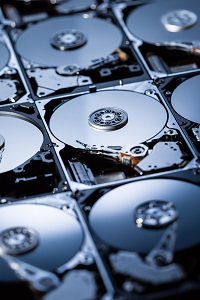
Kõvaketas on oluline kõikidele arvutikasutajatele, kes soovivad hoiustada erinevaid andmeid: operatsioonisüsteeme, filme, mänge, muusikat, pilte jms. Kõvaketaste valik on tohutult lai – erinevat tüüpi sisemised kõvakettad, SSD-kettad, välised kõvakettad jms. Mida võiksid teada kõvaketta valimisel ning kuidas õige otsus langetada?
Sisemised ja välised kõvakettad
Sisemistel ja välistel kõvaketastel on palju sarnaseid omadusi, kuid need ei ole ilma erinevusteta. Peamine erinevus on ketas ise. Sisemised kõvakettad on integreeritud seadme sisemusse ja tavaliselt ei ole need eemaldatavad, samas kui väliseid kõvakettaid on võimalik ühendada erinevate seadmetega sobivate ühenduste kaudu. Neid saab mugavalt ühest kohast teise teisaldada. Nende seadmete mõned peamised erinevused on:
Varundamine. Nende ketaste põhifunktsioon on väga erinev: nad salvestavad kogu teabe arvutis, kuid "viiruse", arvuti rikke või muude ootamatute probleemide korral ei ole enam võimalik andmeid taastada. Sellepärast on väliste kõvaketaste kasutamine, mis ei ole arvuti riketele vastupidavad, failide säilitamise osas suur probleem.
Installimine. Kui otsustad asendada laua- või sülearvuti sisemise ketta, pead oma arvutit võib olla oluliselt uuendama, eriti kui Sa ei ole seda varem teinud. Välimise ketta puhul on asjad palju lihtsamad: niipea kui ühendad selle lahti, ei tunnista arvuti seda enam.
Kiirus. Sisemised kõvakettad on loodud töötama palju kiiremini - arenenud tehnoloogia ühendub otse emaplaadiga, et kiiremini andmeid edastada. Välised kõvakettad ei pruugi selliseid funktsioone pakkuda, kuid neil on tavaliselt ka palju väiksem vastutus.
Mis vahe on SSD ja HDD kõvakettade vahel?
Kui tutvud kõvaketastega lähemalt, märkad, et neid on olemas kahte tüüpi - HDD ja SSD. Tee oma valik alles siis, kui oled tuttav järgmiste erinevustega:
Kiirus
Selles küsimuses on SSD kõvaketas ühemõtteline liider: failide avamiseks ei kulu isegi minutit ja mõnikord avanevad need sekunditega. HDD-d töötlevad samu ülesandeid palju aeglasemalt - kui arvad, et neil ei ole suuremaid erinevusi, ei ole Sa arvatavasti proovinud arvutit kasutada SSD-ga.
Hind
Viskame kivi ka SSD-de "aeda" - kui võrdleme sama arvu GB mudeleid, on HDD-d alati palju odavamad. Kuigi hinnaerinevused on järk-järgult vähenemas, ei ole olulisi muutusi näha: HDD kõvaketta tehnoloogia on vanem ja kindlam, nõudes vähem investeeringuid tootmisse - ja sama olukorda on oodata ka lähitulevikus.
Võimsus
HDD kõvakettad juhivad mitte ainult kuludes gigabaiti kohta, vaid ka maksimaalsete mahtude poolest. Sülearvutite SSD ei ületa tavaliselt 1TB, samas kui lauaarvutite omanikud võivad oodata 4TB-d, sülearvutite kõvakettad on 500GB-2TB võimsusega, samas kui mõned töölaua mudelid võivad ulatuda kuni 10TB-ni. Loomulikult ei ole need kogused kõigile olulised, aga kui kogud tohutult andmeid, on kasulik seda teada.
Vastupidavus
SSD-d ei sisalda liikuvaid osi, nii et neid ei mõjutata erinevad tõrked. Selle tulemusena kipuvad sellised kettad Sinu andmeid turvalisemalt hoidma ja üllatavad oma vastupidavuse poolest.
Müra
Isegi kõige vaiksem kõvaketas teeb veidi müra, sest nii see töötab - kui soovid vähem mürarikast valikut, pead ohverdama selle seadme kiiruse. Siiski, kui vaikne töö on eriti oluline, võiksid valida SSD.
Kõvaketta maht
Nagu oleme juba selgitanud, võivad kõvakettad varieeruda mõnest sajast gigabaitist mõne kümne terabaitini - kõige sobivam valik sõltub sellest, kui palju ja millist teavet sellel salvestad:
Lihtne kasutada. Kas tavaliselt kasutad arvutit tööülesannete täitmiseks (dokumendid, arvutustabelid jne), salvestad vaid lihtsaid MP3-muusikafaile ja mõnikord laed alla fotosid või videosid? Siis vajad 250GB kõvaketast - võid tulevikus mälu laiendada, kuid kindlasti peaks olema piisavalt ruumi lihtsate failide ja töö jaoks.
Mõõdukas kasutamine. Kas salvestad oma arvutisse kvaliteetseid fotosid, Sul on parema kvaliteediga muusikakogu, väldid filmide või telesaadete allalaadimist ja mõnikord lisad uusi mänge? Siis peaksid otsima kõvaketast, mille maht on vähemalt 500 GB - saad ilma kõhklemata salvestada kogu teabe, millest huvitatud oled.
Keerukam kasutamine. Kas soovid oma arvutisse alla laadida kõrgema taseme mänge või vähemalt HD kvaliteediga filme ja seriaale? Kui Sul on tõsine huvi vaid ühe sellise tegevuse vastu, võib piisada ka 500 GB kõvakettast. Kui aga unistad suurtest kogudest või plaanid oma arvutisse salvestada nii mänge kui ka visuaale, peaksid ruumi säästmiseks valima vähemalt 1TB kõvaketta.
Kõvaketta kiirus
Kõvaketta lugemise ja kirjutamise kiirust mõõdetakse pöördeid/minutis - mida suurem on number, seda kiiremini see seade töötab ja seda kiiremini avatakse kõik failid. Siiski on oluline teada, et see parameeter ei mõjuta oluliselt kasutamise kogemust, eriti kui kasutad ketast ainult filmide või muusikafailide avamiseks. Kui aga sellel on operatsioonisüsteem, suured mängud või muud keerukamad failid, märkad kindlasti aeglasema ja tõhusama mudeli erinevust.
Pane tähele, et väliste draivide kiirust väljendatakse mõnikord USB standardites: 3.0 ja 3.1 on mõned kõige kiiremad variandid, samas kui 2.0 ei ole tõenäoliselt piisavalt kiire.
Andmete turvalisus
Kui plaanid soetada sisemist kõvaketast või SSD-d ning otsid täiendavaid võimalusi, kuidas oma andmeid säästa, siis tasub kasutada RAID-tehnoloogiat, mis võimaldab kombineerida mitmeid erinevaid meediaid ning saada osa nende erinevatest eelistest.
RAID 0 jagab Sinu andmed mitmeks osaks, mis jagatakse kahe või enama kõvaketta vahel (mida rohkem kõvakettaid kasutad, seda suurem on tegutsemise kiirus), kiirendamaks tööprotsesse. Antud konfiguratsiooni miinuseks on asjaolu, et ühe kõvaketta purunemisel läheb kaduma ka teisel kõvakettal olevad andmed.
RAID 1 on ideaalne, kui soovid säilitada arvutis olulisi andmeid, sest RAID 1 kopeerib automaatselt andmed ühelt kandjalt teisele. See on küll üsna kallis, ent ka väga efektiivne viis andmete kopeerimiseks ja säilitamiseks.
RAID 0+1 võimaldab nelja (või enamat) kõvaketast kombineerida üheks. Nagu nimigi ütleb, siis tase 1 ja tase 0 on omavahel kombineeritud, mis tagab kasutajale nii kiiruse kui turvalisuse. Ainsaks miinuseks on asjaolu, et antud lahendus on äärmiselt kõrge hinnaga juba seetõttu, et üheaegselt on võimalik kasutada vähemalt 4 kõvaketast.
RAID 5 loob väikese võimaluse andmeid taastada. Ühe ketta purunemisel massiiv ei hävine, ega mõjuta edasist töötamist, mis tähendab, et töö ei peatu, ent on aeglasem. Teise ketta purunemisel hävinevad massiivis olevad andmed.
Siiski on üldjuhul lihtsam ja kindlam tellida endale sisemine SSD ja väline kõvaketas andmete kopeerimiseks ja säilitamiseks, kuna RAID vajab suurel hulgal kõvakettaid ja ka IT-alaseid teadmisi. Erinevad hinnangud tõestavad, et nii RAID kui SSD, mida kasutatakse välise kõvakettaga, suudavad pakkuda samal tasemel turvalisust ja kiirust, viimane lahendus on aga kordades lihtsam ja mugavam.
Kõvaketta suurus
Välise kõvaketta valimisel ei tohiks suurusele liialt keskenduda - kui Sa seda just tihti kaasa ei võta ja ei otsi kompaktsemat või kergemat mudelit. Siiski tuleks seda parameetrit hoolikalt kaaluda eriti neil, kes vahetavad sisemist kõvaketast. Need seadmed on saadaval kahes suuruses - 2,5 ja 3,5 tolli (1,8 tolli mudeleid leidub, kuid vähe). Väiksemad on sobivad sülearvutitele, suuremad aga sobivad lauaarvutitele. Siiski peaksid kontrollima oma arvuti korpust: sealt võid leida teavet, millist suurust vajad.
Ühenduse tüübid
Uue kõvaketta edukaks ühendamiseks arvutiga on väga oluline veenduda, et nende ühendused sobivad. Kõige levinumad valikud, mida poes märkad, on järgmised:
USB - üks kõige märgatavamaid välise kõvaketta ühenduse tüüpe. Pea meeles, et USB-ühenduse standardid erinevad, seega pead veenduma, milline neist tegelikult Sinu seadmega töötab.
AC power - väliste kõvaketaste pistikupesa, millega harvemini kokku puutud.
SATA - sisemine kõvaketta ühenduspesa, mille saab otse arvuti emaplaadiga ühendada.
eSATA - SATA-tehnoloogial põhinev väline pistikupesa mitmesugustele välistele andmekandjatele, sealhulgas kõvakettale.
FireWire 800 on Apple'i poolt välja töötatud termin, mis kirjeldab 9-kontaktilist binaarset S800 IEEE 13944b standardit. Enamasti kasutatakse Apple'i toodetega.
HDMI - enamikule tuttav pistikupesa, mitte ainult arvutitele, vaid ka teleritele, kaameratele, mängukonsoolidele jms.
LAN (RJ45) - see pistik võib ühendada mitut arvutit (kasutati sageli interneti kaablite jaoks), kuid seda saab siiski kasutada ka väliste draivide jaoks.
Lightning - seda pistikupesa kasutatakse Apple'i toodetel.
Thunderbolt on Inteli ja Apple'i loodud ühendus: nii see, kui ka parandatud versioon Thunderbolt 2 on saadaval vanemate põlvkondade arvutites. Uus Thunderbolt 3 standard loodi paar aastat tagasi - vajad seda tõenäoliselt uuema seadme kasutamisel.
Wi-Fi - kasuta seda tehnoloogiat toetavate kõvaketaste puhul, et neid juhtmevabalt arvutiga ühendada.
Kõige populaarsemad USB ühendusega kõvakettad
Lühikokkuvõte kõvaketta valimisest
Kõvaketta valimisel peaksid:
Tutvuma nende erinevate tüüpidega. Kõvakettad on sisemised ja välised - need täidavad erinevaid funktsioone, nii et peaksid teadma, mida tegelikult vajad.
Otsustama SSD ja HDD vahel. Need tüübid on kohandatud erinevatele vajadustele - mõtle, milliseid funktsioone eelistad.
Otsustama, milline kõvaketta maht valida. Mahud algavad sajast või enamast GB-st ja võivad ulatuda kuni mitme TB-ni - mõtle andmete hulgale, mida kavatsed salvestada.
Arvestama kiirust. Kui kasutad suuremate failide käivitamiseks kõvaketast, arvesta, et selle kiirust mõõdetakse pöördeid/minutis - mida rohkem neid on, seda kiiremini teave avaneb.
Mõtlema täiendavale turvalisusele. Tutvu RAID-tehnoloogiaga või osta täiendav väline kõvaketas kriitiliste andmete salvestamiseks.
Jälgima pistiku tüüpi. USB, AC power, Thunderbolt, SATA, eSATA, LAN, Wi-Fi, Lightning, HDMI või hoopis FireWire 800? Kõik sõltub sellest, millised ühendused Sinu seadmetel on - loogiline, et need peavad omavahel klappima.
Kõiki neid aspekte silmas pidades saad hõlpsasti valida nii sisese- kui ka välise kõvaketta. Suure valiku leiad Kaup24 e-poest - osta siit endale meelepärased mudelid soodsa hinnaga!
Loe lähemalt

 Sooduskoodid kuni -75%* Kaup24 PLUS liikmetele >>
  ALEplus on kohal! Kuni -40%*Kaup24 PLUS liikmetele! Säästad rohkem! >>