Перейти к

1
Привет, нужна помощь?
Полезные советы
Меню

Лучшие ноутбуки 2025 года

Лучшие ноутбуки 2025 года

Хотя уже ноутбуки достигли своих высот, ничего нового мы уже не увидим, производители все еще находят способы удивить еще более современными и функциональными устройствами. Если Вы решите купить новый компьютер в этом году, у Вам наверняка будет выбор - на этот раз мы рассмотрели самые популярные модели с самыми положительными отзывами. Общая тенденция этого года - более широкое применение функциональных возможностей ноутбуков. Для достижения максимальной универсальности, производители предлагают как мощные модели, которые могут заменить настольные компьютеры, так и очень компактные варианты, которые конкурируют с планшетами. Такие решения, получившие название «все в одном», отлично подойдут и для любителей игр, и для путешественников, и для тех, кто использует компьютер для работы с графикой. Мы не увидим каких-либо серьезных изменений в дизайне в этом году, но те, кто ищет экран превосходного качества, не будут разочарованы - это связано с возвращением экранов OLED. Такие ноутбуки будут впечатлять глубокими черными тонами, безумно яркими другими цветами и превосходной скоростью отклика, которая в сочетании с высококачественной видеокартой, идеально подходит для игр. Huawei MateBook 13 Изучив технические характеристики этого устройства и оценив стильный и легкий дизайн, можно подумать, что этот ноутбук стоит намного больше, чем он доступен в настоящее время. Это одно из самых ярких преимуществ позволяющих ему оказаться в этом списке - если мы добавим отличное качество изображения и безупречную работу, это точно не подвергнется сомнению. Недостатками обычно являются относительно низкий объем оперативной памяти (8 ГБ) и отсутствие порта Thunderbolt 3, однако эти аспекты импонируют далеко не каждому пользователю компьютера. Dell XPS 13 Эту модель часто можно увидеть в обзорах предыдущих лет - хотя производители все еще находят способы улучшить ее, эти ноутбуки всегда высоко ценятся. На этот раз хвалят экран с разрешением 4K, аккуратный дизайн и всестороннее удобство. Dell XPS 13 идеально подходит как для  предпринимателей, так и для индивидуальных пользователей! Acer Predator Helios 300 Этот ноутбук часто называют выбором игроков бюджетного класса - хотя, рассматривая его стоимость, его наверняка не назовешь «бюджетным», он одним из самых доступных вариантов среди игровых компьютеров. Игроки наверняка не будут разочарованы его возможностями: это обеспечит сверхбыстрый процессор Intel Core i7, отличная видеокарта и 16 ГБ оперативной памяти. Apple MacBook Air Хотя это далеко не самый мощный или функциональный ноутбук Apple, эта модель предлагает оптимальный набор спецификаций, который идеально подходит для тех, кто хочет опробовать возможности MacBook. Вы можете быть уверены: функциональности этого компьютера будет достаточно для любых Ваших задач. HP EliteBook x360 1030 G3 Компактная, легкая модель, которая может предложить превосходное качество изображения, впечатляющий звук, аккумулятор с долгим сроком службы, большое количество подключений и превосходное хранилище данных - вероятно нет сомнений, почему этот компьютер HP находится в этом списке. Скорее всего, испробовав его, расширите этот список преимуществ еще больше! Lenovo ThinkPad X1 Carbon Эти ноутбуки - отличный выбор для тех, кто любит устройства бизнес-класса. Ультрамягкая и удобная клавиатура, дизайн высшего класса, качественный дисплей и длительное время  работы аккумулятора - вот основные преимущества, на которые некоторые тратят немного больше инвестиций. Acer Swift 3 Если Вам нужна более простая и более доступная модель, этот вариант станет одним из лучших. Хотя компьютер Acer Swift 3 не удивит Вас своим необычным дизайном или впечатляющими спецификациями, предлагаемых им функций достаточно, чтобы предоставить Вам безопасный и удобный способ использования по гораздо более низкой цене. Acer Aspire 5 Несмотря на бюджетную цену, этот ноутбук превосходит другие модели того же класса яркостью экрана, завидной производительностью и длительным сроком службы батареи, которая, вероятно, не разрядится раньше, чем ваш рабочий день. Правда, критики утверждают, что графика этого ноутбука могла быть более впечатляющей, но если вы цените эффективность, восхищаетесь тонким и легким дизайном и ищете функциональную модель по доступной цене, Acer Aspire 5 — именно для Вас. Huawei Matebook D Этот компьютер удивит солидным процессором, очень хорошей графической производительностью и парой приличных динамиков. Много комплиментов всегда достается алюминиевому корпусу и прочной, но одновременно удобной клавиатуре. Вам не придется беспокоиться о быстрой разрядке - длительный срок службы батареи является одним из преимуществ Huawei Matebook D . Тем не менее, вы должны знать, что те, кто ищет совершенство, часто упоминают, что у этого ноутбука камера могла бы быть немного лучше, а экран — ярче. Будет ли это большим недостатком, зависит исключительно от Ваших потребностей. Asus ZenBook 14 Помимо производительности и впечатляющего списка характеристик, ноутбук Asus обладает рядом исключительных особенностей, которые в других моделях придется хорошенько поискать. Это клавиатура с фоновой подсветкой для дополнительного комфорта и сенсорная панель „NumberPad“с двумя функциями, которая может превратиться в цифровую клавиатуру всего одним нажатием кнопки. Если к этому добавить компактный размер и ультра-стильный дизайн, не будет никаких сомнений в том, почему Asus ZenBook 14 оказался в топ-листах этого года. Lenovo Yoga C930  Функциональный дизайн 2-1, отличающийся тонкостью и легкостью, встроенный стилус, помогающий раскрыть творческий потенциал, обновленные функции безопасности - это только часть того, что вы найдете в этой стильной и качественной привлекательной модели. Производители позаботились о том, чтобы не возникало дискуссий не только по поводу красоты, но и полезности — в этом не позволит сомневаться высокая производительность Lenovo Yoga C930, не менее 10 часов работающая без подзарядки батарея и сверхмощные динамики. Все эти ноутбуки адаптированы к Вашим конкретным потребностям, поэтому, скорее всего Вы найдете подходящую модель в этом списке. Однако, если этого не произойдет, ознакомьтесь с другими предложениями э-магазина Kaup24.ee - здесь ноутбуки предлагаются на очень выгодных условиях

Читать дальше
5.0
03.04.2019
Какая система Windows наиболее популярна в 2024-2025 году?

Какая система Windows наиболее популярна в 2024-2025 году?

Компания Microsoft завершила прошлый год как одна из самых ценных компаний в мире, а различные версии ее операционной системы доминируют в компьютерном мире. С 2019 года, самой популярной операционной системой этой компании стала „Windows 10“- на эти результаты ушло много времени и сил. Люди легко привязываются к старым версиям и иногда избегают обновлений. Не так давно была выпущена последняя версия „Windows 11”. Она еще не обогнала своего предшественника – но надолго ли? Долгожданный момент славы „Windows 10“ В настоящее время в мире в более 700 миллионов устройств используется ОС „Windows 10“: это компьютеры, планшеты, телефоны и даже консоль „Xbox One“ - считается, что такие широкомасштабные возможности приспособления внесли значительный вклад в этот успех. Однако этой операционной системе пришлось конкурировать с „Windows 7“, принадлежащей одной и той же компании, в течение нескольких лет (а точнее с лета 2015 года). Эта система, хотя и создана в 2009 году, остается сильной и широко используется по сей день. Основные преимущества „Windows 10“ Если Вы все еще без колебаний не решаетесь отказаться от „Windows 7“, ознакомьтесь с преимуществами „Windows 10“ - возможно, они помогут принять это решение. Проще выполнить несколько задач одновременно. Хотя это довольно субъективный аспект, часто говорят, что „Windows 10“ гораздо больше подходит для популярной в настоящее время „многозадачности“. Вы сможете разделить экран монитора не только на две, но и на четыре части, и, нажав комбинацию клавиш „Windows“ и „Tab“, вы увидите намного более четкие изображения ваших открытых окон. По этим причинам внешний вид „Windows 7“ часто называют примитивным. Чуть больше скорости. Хотя до сих пор это не было значительным отличием, было замечено, что „Windows 10“ даже на устройствах с аналогичными спецификациями просыпается и засыпает намного быстрее. Правда, некоторые программы были более эффективными с „Windows 7“, но имейте в виду, что „Windows 10“ будет продолжать успешно обновляться, а это значит, что мы можем ожидать еще лучших результатов. Отличная новость для игроков. „Microsoft“ обещает еще больше увлекательных игровых возможностей и доступ к новым играм, и, если Вы уже используете консоль „Xbox One“, Вы, вероятно, уже знаете ее отличительные особенности. Благодаря этой операционной системе контент Xbox Live может храниться и транслироваться на компьютере, особенно удобно в случае разногласий по поводу того, кто будет использовать телевизор. Основные новые функции, предлагаемые „Windows 11” Пока одни еще не решаются попрощаться с любимой „Windows 7”, другие уже подумывают об обновлении операционной системы своего ПК с „Windows 10” до „Windows 11”. Что нового в новом творении „Microsoft“, и заслуживает ли оно внимания? Кардинальное изменение внешности. Теперь дизайн „Windows 11” более чистый и минималистичный. Преобладают пастельные тона и закругленные углы. Большинство значков, включая значок меню „Пуск", переместились в середину панели задач. Это очень напоминает дизайн операционных систем „Mac”. Однако для тех, кто предпочитает классическое расположение значков, есть возможность в любой момент изменить настройки.  Интеграция приложений для „Android”. Эту возможность многие люди ждали очень долгое время. Теперь Вы можете пользоваться приложениями „Android” и играть в игры на любом ПК под управлением операционной системы „Windows 11”, точно так же, как на смартфоне или планшете. Разве это не удивительно?  Улучшенная поддержка виртуальных рабочих столов. Часто, когда Вы выполняете различные действия на одном компьютере, Вам нужен отдельный рабочий стол для каждого из них. Ведь это значительно упрощает и ускоряет работу за компьютером. Теперь „Windows 11” позволяет создавать несколько отдельных рабочих столов, например, один для работы, другой для игр и других развлечений, а третий для учебы. Вы можете мгновенно переходить от одного к другому. Правда эта инновационная функция была доступна в более старой версии „Windows 10”, но в „Windows 11” настраивать виртуальные рабочие столы стало еще проще. Неудивительно, что „Windows 10” стала самой популярной операционной системой, учитывая все ее преимущества – старая „Windows 7” выглядит немного устаревшей. Но новейшая версия „Windows 11” может предложить кое-что новое. Сможет ли она конкурировать с успехом „Windows 10”, или ее постигнет та же участь, что и „Windows 8”? 

Читать дальше
4.5
21.11.2022
Лучшие ноутбуки 2024-2025 года

Лучшие ноутбуки 2024-2025 года

Хотя может казаться, что ноутбуки больше не могут ничем удивить, их разработчики каждый год предлагают новые сюрпризы. Нам от этого только лучше – если в этом году решите покупать новый ноутбук, придется рассмотреть множество достойных внимания моделей. Предлагаем ознакомиться с десяткой лучших из рейтинга - возможно, среди них найдете подходящее для себя устройство. Dell XPS 13 Многие критики сходятся во мнении, что это - один из лучших ноутбуков, которые можно встретить на рынке в настоящее время. Прежде всего, Вас встретит элегантный дизайн, сенсорный экран и впечатляющее качество изображения, но гораздо большее количество впечатляющих параметров скрывается внутри этого компьютера. Например, высокопроизводительный процессор „Intel Core i7“, который позволит играть в игры высочайшего качества или пользоваться профессиональными программами. Его мощность наверняка не разочарует! Apple MacBook Pro 16 Этот ноутбук, заслуженно занимающий свое место в ТОП-рейтинге поразит тех, кому необходимо работать с элементами графики. Вас ожидают особенно точные изображения, которые мало чем отличаются от реальности. Мощности будет достаточно даже и для самых сложных программ редактирования, а SSD диск 8TB превзойдет все ожидания. Конечно, это особенно мощное устройство сможете использовать и для любых других задач - приятно удивит и обновленная клавиатура, и превосходное качество звука. Apple MacBook Pro 13 Эта модель понравится поклонникам „Apple“, которые ищут более компактную и в то же время более дешевую модель. Однако этот ноутбук, однозначно, не стоит недооценивать. Сверхбыстрое устройство может предложить очень удобную сенсорную панель, яркий и красочный экран, мощные динамики и отличное время работы батареи. Таких параметров для многих обладателей этих устройств вполне достаточно - это доказывает тот факт, что данная модель в настоящее время является одним из самых желанных вариантов. Dell XPS 15 Этот ноутбук в ТОП-рейтинге появился неслучайно - это один из лучших вариантов для тех, кто ищет большое, но удобное портативное устройство. 15-дюймовая диагональ и солидная мощность позволит удобно редактировать изображения или играть в игры, а тонкие рамки гарантируют, что сможете легко взять его с собой. Вас также ожидают и отличное качество изображения, быстрый процессор и многие другие преимущества - только от Вас зависит, будет ли у Вас шанс познакомиться с ними. Apple MacBook Air 13 Это самый дешевый среди ранее обсуждаемых ноутбуков „Apple“, который удивит не только своей ценой, но и отличными характеристиками. Стильные внешние формы, дисплей „True Tone“, процессор „Intel Core i5“ 8-го поколения, SSD диск объемом 1TB - это лишь часть возможностей, которые сможете попробовать. Параметров этого компьютера будет вполне достаточно для различных повседневных задач и более сложных задач - даже если планируете выполнять несколько из них одновременно. Lenovo ThinkPad P15 Эти ноутбуки сами производители называют мобильными рабочими местами – если Вы ищете устройство с эксклюзивной производительностью, действительно стоит рассмотреть этот вариант. Впечатляющая графика, улучшенное охлаждение, отличное звучание, решения по безопасности «ThinkShield», долговечность военного уровня – очевидно, что эта модель должна оправдать даже самые требовательные ожидания. Благодаря очень легко контролируемым настройкам он понравится, как студентам, так и инженерами или другими покупателям, которые сконцентрированы на производительности. Acer Swift 5 Отлично приспособлен для современного образа жизни, этот ноутбук является исключительно легким и тонким – поэтому, Вы легко сможете взять его с собой. Аккумулятор будет служить около 17 часов, поэтому Вы всегда будете оставаться мобильными и продуктивными. Также стоит упомянуть исключительно яркие цвета и узкую рамку, благодаря которой, обеспечивается невероятное соотношение экрана и корпуса, аж до 90 процентов. Однако, можете не сомневаться – производители подготовили для Вас еще больше приятных сюрпризов. Microsoft Surface Laptop 3 Критики сходятся во мнении, что это один из самых впечатляющих и желанных 15-дюймовых ноутбуков. Отличная производительность, долгое время работы батареи, быстрый жесткий диск и операционная система „Windows 10 Pro“ поразят любого, кто ищет надежное и мощное устройство. В дополнение стоит упомянуть и стильный, тонкий алюминиевый корпус, который отлично защищает компьютер от ударов и в то же время придает очаровательный внешний дизайн. Dell Inspiron G15 5510 Если Вы ищете ноутбук, адаптированный для игр, стоит обратить внимание на эту модель. Он удивит мощностью и предложит много полезных особенностей, которые помогут добиться победы. Графика, которая подготовлена для игр, частота обновления 120 Гц и различные дополнительные функции заинтересуют даже самых требовательных игроков. И если Вы решите использовать этот компьютер для других занятий, сможете наслаждаться качественной системой охлаждения, солидным звуком и безупречными изображениями. MSI GF63 Thin Тихая и эффективная система вентиляции, 3D пространственный звук, впечатляющая производительность и элегантный дизайн – вероятно, согласитесь, что таких спецификаций достаточно для того, чтобы ноутбук оказался среди лучших. Модель, которая объединяет все эти функции, идеально подходит для игр – с таким ноутбуком точно удастся добиться уверенных побед. Тем не менее, производительности и функциональности точно хватит и для других занятий. Рынок продаж ноутбуков все еще расширяется и совершенствуется, поэтому это только вопрос времени, когда эти модели из ТОП рейтинга заменят другие. Но, на данный момент, пожалуй, это лучшие варианты 2024 - 2025 года - учитывая свои потребности, среди них несложно будет найти наиболее подходящий именно Вам. Свобода выбора будет и в том случае, если не захотите много инвестировать в это устройство. Ознакомьтесь с лучшими ноутбуками до 400 евро. 

Читать дальше
4.3
13.12.2022
Как подключить компьютер к телевизору?

Как подключить компьютер к телевизору?

Иногда скачанный фильм, фотографии и другие файлы хочется посмотреть на большом экране телевизора. Сделать это совсем не сложно – можно просто подключить компьютер к телевизору. В зависимости от типа телевизора, это можно сделать с помощью кабеля HDMI или сети Wi-Fi – сегодня мы рассмотрим такие методы подключения. Как подключить компьютер к телевизору с кабелем HDMI? Хоть телевизоры предлагают множество опций и часто поддерживают подключение к интернету, самый простой способ подключить лэптоп к телевизору - использовать кабель HDMI. Выполнив несколько простых шагов, Вы сможете увидеть желаемое изображение на телевизоре. 1. Убедитесь, что оба устройства, которые Вы используете, имеют разъемы HDMI, и приобретите для них соответствующий кабель. 2. Разместите компьютер как можно ближе к телевизору, чтобы легко протянуть к нему кабель HDMI. 3. Найдите разъем HDMI на своем компьютере – обычно такой разъем бывает рядом с USB-портом, сзади или сбоку. Он будет отмечен как «HDMI». 4. Концы этого кабеля одинаковы, поэтому Вы можете подключить любой из них к соответствующему разъему на Вашем компьютере. 5. Разъем HDMI на телевизоре находится рядом с кабелем питания, поэтому, найдя его, Вам следует выполнить аналогичные шаги и подключить другой конец кабеля к соответствующему разъему. 6. Используйте кнопки телевизора или пульт дистанционного управления для изменения ввода телевизора - если Ваше устройство имеет несколько портов HDMI, выберите тот, который Вы подключили к телевизору. 7. Вернитесь к компьютеру, правой кнопкой мыши щелкните на рабочий стол и выберите опцию «Параметры экрана» (англ. Display Settings)  8. Нажмите кнопку «Обнаружить» (англ. Detect) – это позволит компьютеру найти подключенный телевизор. 9. Выберите нужное Вам изображение экрана, убедитесь, что Вы видите полноэкранный режим, и сохраните нужные настройки. 10. Воспроизведите фильм или другой файл и перетащите указатель мыши – это позволит Вам наслаждаться полным изображением без дополнительных кнопок. С такой задачей сможет справиться любой, кто хоть минимально разбирается в связи компьютера и телевизора. Тем не менее, если возникают неполадки, рекомендуется перезапустить оба этих устройства, что является одним из самых простых решений проблем. Беспроводное подключение компьютера к телевизору Большинство современных телевизоров также поддерживают сеть Wi-Fi - если Вы уже используете такой телевизор, то легко сможете подключить его к компьютеру. Чтобы соединить эти два устройства с помощью Wi-Fi, выполните следующие действия: Убедитесь, что и компьютер, и телевизор поддерживают функцию «Wi-Fi Direct» (или «Miracast»). С помощью пульта телевизора выберите в его настройках источник «Дублирование экрана» (англ. Screen Mirroring). В большинстве случаев Вы увидите логотип производителя телевизора на экране. Войдите в настройки вашего компьютера, найдите раздел «Устройства» (англ. Devices), выберите «Добавление Bluetooth или другого устройства» и из появившегося списка выберите свой телевизор. В настройках компьютера найдите раздел «Проецирование на этот компьютер» (англ. Projecting to this PC). Здесь Вы сможете изменить настройки – например, изменить имена устройств или добавить PIN-код. Нажмите сочетание клавиш Windows и P, чтобы открыть настройки проецирования. Затем выберите «Только экран компьютера» (англ. PC screen only) или другой подходящий Вам вариант, и нажмите «Подключение к беспроводному дисплею» (англ. Connect to a wireless display). Если телевизор просит подтвердить настройки, сделайте это. Выбрав наиболее удобный для Вас способ и выполнив соответствующие действия, Вы очень быстро сможете подключить компьютер к телевизору с помощью сети WiFi или кабеля HDMI. Какой способ лучше, зависит от Ваших привычек и возможностей телевизора – обязательно ознакомьтесь с ними.

Читать дальше
4.4
29.08.2023
Как выбрать портативный компьютер?

Как выбрать портативный компьютер?

Ноутбук уже давно перестал быть предметом роскоши. На смену стационарным компьютерам, которые когда-то были почти у каждого дома, пришли ноутбуки. Они стали популярными благодаря своей мобильности и удобству, а также постоянно снижающейся цены и улучшению качества. Они легкие, эстетичные и просты в использовании. Думаете о приобретении ноутбука, но не являетесь IT-специалистом? Не волнуйтесь, Вам нужно знать несколько основных вещей, чтобы разобраться в терминах и технических параметрах. Первое, что нужно сделать, это решить, для каких целей Вы покупаете это устройство. Для учебы, работы или для развлечений: Будете ли Вы просматривать веб-страницы, отправлять электронные письма, писать, вычислять, играть в простые игры, иногда смотреть фильмы? Тогда Вам будет достаточно стандартного ноутбука среднего класса. Вы будете работать с компьютерной графикой, редактировать фильмы или фотографии, играть в высококлассные игры, использовать новейшие программы? Тогда выбирайте компьютерную технику самого высокого уровня. Если Вы не являетесь компьютерным асом и хотите выбрать подходящий компьютер, то нужно знать, что есть несколько ключевых моментов, на которые следует обратить внимание. К ним относятся процессор, оперативная память (RAM) и постоянная память (жесткий диск), видеокарта, диагональ экрана и разрешение. Стоимость ноутбуков начинается от 200 евро. Стоимость процессора, жесткого диска, видеокарты и самого корпуса компьютера составят основную часть покупки. Сумма увеличивается с параметрами выбранного Вами компьютера: чем выше параметры, тем выше цена. Не спешите выбирать компьютер с высокими параметрами. Например, Вам не нужен жесткий диск объемом 1 ТБ, если не планируете работать с мультимедиа. Для повседневных задач гораздо эффективнее и значительно быстрее использовать жесткий диск емкостью 500 ГБ. Такой же совет можно дать и при выборе процессора компьютера. Вы сами должны решить, где сэкономить, а где заплатить больше. Как и везде, действует одно и то же правило – чем выше мощность, тем выше цена. Однако это не значит, что среди более дешевых устройств нельзя найти качественные варианты. ТОП5 ноутбуков стоимостью до 400 евро доказывает, что даже без большого бюджета можно найти устройство, отвечающее всем Вашим требованиям. Вес ноутбука обычно колеблется от 1,5 до 3,8 кг. 3 кг считается порогом между «очень тяжелым» и «не очень тяжелым». Стандартный компьютер с диагональю 15,6 дюйма весит от 2,5 до 3 кг. Разумеется, от этого зависит цена: чем легче компьютер, тем выше цена. Прежде чем приобрести ноутбук, поинтересуйтесь, как долго работает его аккумулятор. Убедитесь, что блок питания компьютера рассчитан как минимум на два часа работы без электричества. Чем меньше компьютер, тем меньше энергии он потребляет, поэтому маленькие компьютеры обычно работают дольше больших, вплоть до 2-3 раз дольше, если аккумулятор большей емкости. Тем не менее, 2-ух часовой интервал работы без электричества – это стандартный минимум. Устройство также должно быть удобным для пользователя: соединения должны располагаться не слишком близко друг к другу, а зоны клавиатуры и мыши должны быть удобными и приятными на ощупь. Основные параметры, которые необходимо знать Наиболее важными частями ноутбука являются: процессор, жесткий диск, оперативная память, видеокарта, операционная система, аккумулятор, различные соединения и, конечно же, экран. Производительность компьютера зависит от того, насколько мощные детали установлены. Поэтому давайте подробнее рассмотрим каждую из них. Процессор Это мозг компьютера, без которого он просто не будет работать. В настоящее время на рынке Эстонии наиболее популярны два производителя – Intel и AMD. Intel дороже и больше ценится профессионалами. Правда, AMD дешевле. Процессоры Intel с маркировкой Celeron предназначены больше для офисной работы, а процессоры AMD с двумя и четырьмя ядрами – самые популярные на сегодняшний день. Двухъядерные процессоры – эти процессоры дешевле и их вполне достаточно для повседневной работы за компьютером (просмотр веб-страниц, набор текста, вычисления). Intel Celeron – самые дешевые и слабые процессоры, используемые в ноутбуках. Intel Pentium - чуть более мощные процессоры, используемые в более дешевых компьютерах, а также Intel Core i3, Intel Core i5. От четырехъядерных до шестнадцати – Intel Core i7 или Intel Core i9, быстрые и мощные для профессионалов. Turbo boost – одна из технологий Intel, отличительной особенностью которой является то, что более простые процессы не используют всю мощность процессора. Только когда в компьютер добавляются более ресурсоемкие процессы, процессор работает на полную мощность. Процессоры Intel Core i7 и Intel Core i9 рекомендуемы тем, кто работает с ресурсоемкими приложениями, такими как видеомонтаж, черчение и разработка проектов. Компьютеры с этими процессорами сделают Вашу работу намного быстрее и плавнее. Жесткий диск Сейчас самыми популярными устройствами для хранения памяти являются два типа накопителей — SSD, более быстрое, но с меньшим объемом и высокой ценой или HDD (жесткие диски), которые бываю немного медленнее, но по цене намного дешевле, да и вместительнее. Если у Вас небольшой бюджет, и Вы не планируете держать на своем компьютере множество фильмов, фотографий или игр, можете выбирать компьютер с небольшим объемом SSD. Если Вы располагаете совсем уж небольшим бюджетом, можно выбрать компьютер только с жестким диском. В то время для тех, кто может себе позволить, мы рекомендуем приобрести компьютер с двумя накопителями — SSD, на который можно записать операционную систему, и HDD, на котором Вы бы хранили документы, видео, игры и пр. Срок действия аккумулятора Срок действия аккумулятора портативного компьютера зависит не только от его размера, но и от процессора, экрана, количества вентиляторов и множества других факторов, поэтому лучше всего поискать информацию в интернете или довериться предоставляемой производителем информации. Имейте в виду, что мощные игровые компьютеры без источника питания не смогут работать больше 4 часов. Дольше всего работают «Chromebook» и высококлассные компьютеры «Windows». «MacBook» находится где-то посередине. С этими компьютерами Вы сможете работать на протяжении дня, но не больше. Оперативная память (RAM) Она напрямую связана с работой процессора, и часть (или даже вся) памяти может функционировать как неотъемлемая часть процессора (регистры, окна регистров, стек, аккумуляторы и т.д.). Оперативная память (RAM) является одним из наиболее важных компонентов компьютера, и ей следует уделять не меньше внимания, чем любой другой части системы, особенно если компьютер планируется ускорить. Рекомендуется выбирать не менее 4 Гб. От выбора процессора и оперативной памяти будет зависеть скорость работы Вашего ноутбука. Не рекомендуется выбирать более 4 ГБ, если не собираетесь работать со сложными графическими приложениями. Лучше выбрать 4 ГБ на одной карте, а не 2 + 2 ГБ, так как придется вложить больше средств в новую деталь, если захотите в будущем обновить компьютер. Вам придется вынуть одну карту, чтобы установить другую. Например, если нужно 6 ГБ оперативной памяти, а в компьютере 4 ГБ (2+2), недостаточно купить еще 2 ГБ – придется вынуть имеющиеся 2 ГБ и приобрести 4 ГБ, что будет намного дороже. В отличие от памяти жесткого диска, оперативная память не увеличивает стоимость компьютера и не является дорогой. Видеокарта Это один из самых важных и дорогих компонентов компьютера. Это устройство, которое обрабатывает видеоматериал (математические расчеты производит процессор, с помощью оперативной памяти) и отправляет его непосредственно на монитор, поэтому именно видеокарта отвечает за то, что Вы видите на мониторе. Самой важной частью видеокарты является ее процессор, который выполняет ту же работу, что и основной процессор в компьютере – обрабатывает данные. Предполагается, что объем памяти видеокарты должен составлять от 1 до 12 Гб. Самое важное, что Вы должны решить, это какую видеокарту выбрать – интегрированную или не интегрированную. Интегрированная видеокарта использует основную память и имеет гораздо более медленный процессор. Если Вы планируете выполнять повседневные задачи – набор текста, просмотр веб-страниц, вычисления, то не заметите разницы между интегрированной и не интегрированной. Однако если Вам нужно более качественное изображение, например, при игре в новейшие игры, выбирайте немного более дорогую специализированную видеокарту с быстрым процессором и быстрой памятью. Интегрированная видеокарта будет потреблять меньше энергии от батареи, если компьютер не предназначен для игр. Если же планируете работать с документами, просматривать веб-страницы, смотреть фильмы, редактировать фотографии, то не почувствуете разницы между 1 Гб и 12 Гб, только видеокарта на 12 Гб будет потреблять больше энергии батареи. Для стандартных процессов вполне достаточно 512 МБ памяти. Для более серьезных графических программ требуется видеокарта с 4-12 ГБ памяти (здесь важна не только память, важно также отметить, что покупателям следует выбирать дискретные видеоподсистемы Radeon или GeForce). Размер и разрешение экрана Это еще один важный параметр ноутбука. При выборе компьютера важно правильно подобрать размер экрана и количество пикселей. В настоящее время наиболее популярными стандартами пикселей являются HD 1366 x 768, Full HD (1920 x 1080) и 4K. Самая популярная диагональ - 15,6 дюйма (~около 40 см). Этот размер обычно сочетает в себе удобство и мобильность. Для профессионалов, которым нужен экран большего размера при редактировании, монтаже видеоматериалов, экран 15,6 дюйма может оказаться слишком маленьким. Такие специалисты предпочитают диагональ 17 дюймов (44 см). Опять же, все зависит от того, что Вы намерены делать с устройством. Если нужен легкий, маленький компьютер, который легко поместится в сумочке, выбирайте дисплей с диагональю не более 10 дюймов (~26 см). Конечно, не забудьте также проверить тип дисплея и разрешение – IPS-дисплеи отличаются впечатляющими углами обзора, в то время как TFT-дисплеи чаще встречаются в дешевых моделях. Между тем, оптимальное разрешение экрана для «Windows» и «Chromebook» в настоящее время составляет 1920 x 1080, так как единственной ОС, оптимизированной для дисплеев высокого разрешения, является macOS. Операционная система Обычно большинство производителей предлагают ее вместе с компьютером. В этом случае экономите деньги. Вы также получаете несколько дополнительных программ в комплекте. К ним относятся антивирусные программы, программы для записи CD или DVD (например, «Nero Express»). Если операционная система – DOS или LINUX, имейте в виду, что придется отдельно приобрести операционную систему вместе со всеми программами, позволяющими работать на компьютере.  «Microsoft Windows» — без сомнения самая популярная и универсальная операционная система на рынке. Множество игр, приложений как для тех, кто работает с графикой или текстами, так и для программистов. К тому же, выбор портативных компьютеров с «Windows» просто огромен — от небольших девайсов стоимостью пару сотен до невероятно мощных гигантов за нескольких тысяч евро. Однако «Windows» не всегда является лучшим решением. Самые популярные портативные компьютеры Windows «Chrome OS». Если Вы планируете использовать компьютер только для интернета и несложных работ с «Office», «Chrome OS» станет идеальным выбором. На рынке стоимость таких компьютеров самая низкая, однако стоит помнить, что у них нет множества приложений «Windows» — в принципе, они выполняют те же функции, что и обычный интернет-браузер. Несмотря на то, что «Chrome OS» поддерживает приложения «Android», Вы все равно не сможете играть в такие же впечатляющие игры, как с «Windows». О редактировании видео и подобной работе тоже можно забыть. «macOS». Для тех, кто работает с графикой, звуком или видео, «macOS» подойдет больше всего, так как для профессионалов выбор программ в «macOS» огромен и они прекрасно оптимизированы для компьютеров «MacBook». Поэтому даже значительно более слабый «MacBook» может быстрее обработать видеозапись, чем самый мощный компьютер «Windows». Однако за это нужно будет заплатить — цена компьютеров с «macOS» обычно намного выше, чем у их конкурентов с «Windows». Правда, иногда в нашем магазине проходят распродажи и акции или же со специальными дисконтными кодами на определенные товары распространяются скидки, поэтому немного подождав, можно приобрести и компьютер с «macOS» по хорошей цене. Соединения Основными и наиболее часто используемыми на сегодняшний день разъемами являются USB и HDMI. Существует несколько версий разъемов USB. Современные компьютеры оснащены разъемами USB 2.0 и USB 3.0. Последняя спецификация USB 3.0 предусматривает скорость передачи данных 5 Гбит/с и возможность приема тока до 900 мА по линии 5В. Это примерно в два раза больше, чем мог обеспечить стандарт USB 2.0, это уже позволяет подключать большинство внешних устройств хранения данных к USB 3.0 без необходимости внешнего источника питания. В целом, для стандартного домашнего использования рекомендуется компьютер со следующими техническими характеристиками: Процессор (CPU) – Intel i3 или Intel i5 Память (RAM) – 4 ГБ Жесткий диск – 128-512 ГБ SSD Видеокарта (GPU) – 1-2 ГБ Карта беспроводной сети 802.11n А для профессионального использования: Процессор – Intel i7 или Intel i9 Память (RAM) – 8-64 ГБ Жесткий диск – 1-2 ТБ SSD Видеокарта – Nvidia GeForce RTX 30 Series 2-16 ГБ Карта беспроводной сети 802.11n

Читать дальше

4.0
29.08.2023
Когда стоит выбрать ноутбук с сенсорным экраном?

Когда стоит выбрать ноутбук с сенсорным экраном?

Сегодня сложно представить мир без компьютеров и смартфонов. Современные решения объединили смартфон и ноутбук - экран ноутбука можно использовать как сенсорный компьютер, с помощью которого можно удобно выполнять различные правки. Однако такое устройство стоит довольно дорого, поэтому важно учитывать его преимущества и возможности использования, прежде чем выбирать подходящий ноутбук. Вот несколько поводов выбрать модель с сенсорным экраном. Если любите комфорт и скорость Сенсорный экран делает использование вашего компьютера намного быстрее, проще и даже интереснее, чем с обычной мышью или тачпадом. Хотя работать с клавиатурой можно быстро, изучение новых комбинаций клавиш требует времени и практики. Работа пальцами на экране будет более точной и интуитивно понятной, поскольку вы можете сразу же касаться элементов на экране. Кроме того, для таких экранах можно использовать специальные ручки (стилус), с ним еще удобнее нажимать, писать и рисовать на экране. Если Вы много путешествуете Если вы один из тех, кто всегда в пути и всегда носит с собой ноутбук, то модель с сенсорным экраном как раз для вас. Хотя есть исключения, большинство ноутбуков с сенсорным экраном маленькие и компактные, поэтому их очень легко брать с собой в поездку и перевозить. Обычные лэптопы намного больше, что затрудняет их транспортировку. Если Вы цените время Распространенная проблема обычных ноутбуков - поломка клавиатуры. Между кнопками могут попадать пыль и грязь, что мешает их работе. Поскольку ноутбукам с сенсорным экраном практически не нужна клавиатура, у них нет этой проблемы. Таким образом, вам не придется часто беспокоиться о чистке компьютера, просто протрите экран специальной тканью, чтобы удалить отпечатки пальцев и грязь. Если вы хотите меньше быть за компьютерным столом Чтобы использовать этот ноутбук, вам не нужен стол или другая устойчивая поверхность. Вы можете использовать его, лежа на диване или в постели, потому что управлять компьютером можно только пальцами. Такая конструкция позволяет использовать ноутбук в любом положении, не беспокоясь о столе. Если Вы любите быть стильным и современным Со временем на рынке будет появляться все больше и больше новых изобретений и предметов, которые сделают нашу жизнь намного удобнее и легче. Именно поэтому важно идти в ногу со временем и приобретать новейшее технологическое оборудование. Это лучшие ноутбуки, потому что их дизайн очень продуман и инновационен. Кроме того, ноутбук с сенсорным экраном - это всегда стильный выбор. Ищете альтернативу защите паролем Большинство ноутбуков с сенсорным экраном позволят Вам войти в свою учетную запись и выполнить другие важные задачи аутентификации с помощью отпечатка пальца. Например, уже существует множество различных приложений, позволяющих подписывать разные документы цифровой подписью с помощью сканера отпечатков пальцев. Таким образом, вам не придется беспокоиться о том, чтобы постоянно держать удостоверение личности и другие аксессуары под рукой.

Читать дальше
5.0
29.08.2023
Лучшие ноутбуки до 400 евро (ТОП-5)

Лучшие ноутбуки до 400 евро (ТОП-5)

Компьютер в большей или меньшей степени необходим каждому из нас - его можно использовать как для рабочих потребностей, так и для отдыха. Однако, если это не самая важная Ваша покупка, инвестировать много денег в нее, конечно же не хочется. Хорошо то, что делать Вам это и не нужно - недорогие ноутбуки порадуют не только хорошей ценой, но и солидными характеристиками. Какие их модели можно приобрести до 400 евро? Lenovo IdeaPad 3 Этот ноутбук идеально подходит для различных ежедневных задач. Тем не менее, это не означает, что, выбрав достаточно недорогую модель, нужно будет замедлить темпы работ: наоборот, производители позаботились о том, чтобы мощности этому устройству точно хватило. В продаже можно найти устройства Lenovo IdeaPad в нескольких различных конфигурациях. Это очень удобно, поскольку можете выбрать мощность, необходимую для Ваших нужд, не тратя ни цента больше, чем хотелось бы. От 4 до 16 ГБ оперативной памяти, современный процессор Intel или AMD Ryzen, память SSD емкостью от 128 до 256 ГБ, батарея, работающая около 9 часов без дополнительной подзарядки – все эти спецификации говорят сами за себя. Кроме того, его очень легко интегрировать с другими устройствами. Это обеспечивает новейший разъем USB-C. HP 255 G7 Хотя внешне это устройство может показаться неприметным, не обманитесь – производители поместили весь его блеск в список очень солидных спецификаций. Жесткий диск SSD, память RAM 8 ГБ и прогрессивный процессор AMD – это удивительная комбинация, которую редко можно приобрести по такой низкой цене. Ноутбуки HP уже много лет доказывают, что они предлагают одно из лучших соотношений цены и качества. Так что можете не сомневаться – таких параметров точно хватит всем для выполнения каждодневной работы. Ведь не без причины так много предприятий по всему миру выбирают для своей работы компьютеры HP. Asus VivoBook 15 x515 Независимо от того, работаете ли Вы или играете, этот ноутбук обеспечит солидную производительность и позволит наслаждаться захватывающими изображениями. Это обеспечивает быстрый процессор Intel и аж 8 Гб рабочей памяти. Экран может похвастаться широкими углами 178 градусов и матовым покрытием, который защищает от бликов и обеспечивает комфорт для глаз. Это устройство также обеспечит быстрое чтение и запись данных, поэтому, его возможностей точно должно быть достаточно. По сравнению с другими моделями, Asus VivoBook 15 X515 позволит хранить более широкий спектр данных, от любимой музыки до видео, благодаря сверхбыстрому жесткому диску SSD емкостью 480 ГБ. Конечно, при выборе нового ноутбука, внешний вид тоже имеет значение. Эта модель точно не разочарует тех, кто ценит стильный и минималистичный дизайн. Prestigio Smartbook 133 C4 Производители утверждают, что этот ноутбук является одним из лучших помощников для студентов или офисных работников. Быстрое выполнение каждодневных задач, удобную работу с программами «Microsoft Office» и плавный поиск в интернете обеспечат двухъядерный процессор 2,2 ГГц AMD, 4 ГБ памяти RAM и внутреннее хранилище SSD на 64 ГБ. Lenovo 14w Этот ноутбук был разработан в соответствии с потребностями учителей и администраторов. Устройство оснащено надежной батареей, которая может работать и весь день, эффективным двухъядерным процессором и может предложить доступ ко многим образовательным и бизнес-приложениям. Два микрофона и HD 720P камера обеспечат еще более удобную удаленную связь, но полезных функций найдете и больше – в этом можете даже не сомневаться. Интересуясь, как выбрать для себя ноутбук, цена - не единственный критерий выбора, нетрудно убедиться, что все эти дешевые модели могут смело конкурировать и с более дорогими устройствами. Найдете и больше вариантов достойных Вашего внимания - необходимо только решить, каким характеристикам отдаете предпочтение в первую очередь.

Читать дальше
4.1
29.12.2022
Ноутбуки для студентов: какой выбрать?

Ноутбуки для студентов: какой выбрать?

Неудивительно, что в наше время технологий студенты не могут обойтись без ноутбука - с помощью этого устройства они могут успешно выполнять требуемые задачи и намного проще участвовать в процессе обучения. Гораздо сложнее решить, какой ноутбук будет наиболее подходящим - принимать решение будет легче, если примите во внимание несколько существенных аспектов. Основные характеристики ноутбука Начиная поиски, столкнетесь с широким спектром компьютерных настроек - при поиске наиболее подходящей модели для студентов вы должны сосредоточиться на следующем: Процессор. В этом случае необходимо учитывать два аспекта: скорость процессора и количество ядер. В обоих случаях больше означает лучше - если скорость процессора меньше 1,0 ГГц, такой компьютер студент будет использовать только для основных задач, в то время как в несколько раз более быстрые модели предоставят больше возможностей. Что касается ядер, два будут выполнять основную работу, четыре позволят вам играть в игры или выполнять более сложные задачи. Между тем, шесть или больше пригодятся тем, кто выполняет более сложную профессиональную работу и не хочет ограничивать свои шансы. Жесткий диск. Сейчас на рынке доминируют жесткие диски HDD и SSD, поэтому решение должно быть принято по выбору типа. Самое главное знать, что диски SSD быстрее, но дороже, между тем, модели HDD могут предлагать больше памяти по той же стоимости, но будут иметь значительно более низкую производительность. Решение в этом случае зависит от области обучения: если придется работать со сложными программами, стоит сосредоточиться на скорости, но если студент будет выполнять только обычную работу, в этом случае можно сэкономить. Оперативная память (RAM). Чем больше такой памяти будет у компьютера, тем быстрее он будет работать, но и инвестиций также потребует больше. Есть мнение, что студенту достаточно 4GB RAM, но если он - заядлый геймер или энтузиаст обработки графики и видео программ, сразу стоит искать ноутбук с 6GB или большей оперативной памятью RAM. Видеокарта. Этот компонент ноутбука отвечает за обработку видео, поэтому на него обязательно надо обратить внимание - в этом случае самое главное - определиться с типом карты и памятью процессора. Если студент выполняет только повседневные задачи, подойдет более дешевая интегрированная видеокарта с памятью 512 MB. Однако, если собираетесь использовать компьютер для впечатляющих игр и других графических работ, гораздо лучше выбрать неинтегрированную (дискретную) видеокарту с одним или двумя GB процессорной памяти. Для каких целей будет использоваться ноутбук? Даже ознакомившись со всеми характеристиками, трудно сделать окончательный выбор - поэтому рекомендуется ещё раз подумать, для чего ноутбук будет использоваться чаще всего. Посоветуйтесь со студентом и решите, будет ли это устройство предназначено только для простых задач или более сложных программ и игр, это облегчит поиск правильных спецификаций. Для простых задач Для просмотра веб-страниц, электронной почты, социальных целей, стандартных вычислительных приложений или программ для редактирования текстовых документов достаточно следующих спецификаций: Тип процессора: Intel Core i3 Жесткий диск: SSD,128 GB Объем памяти (RAM): 4 GB Для более сложных заданий или игр Любителям игр и тем, кто работает с более мощными (но не самыми мощными) приложениями, потребуются следующие спецификации: Тип процессора: Intel Core i5 Жесткий диск : 1 TB HDD ir 128 GB SSD. Оба на одном устройстве: HDD используется как более дешевый, но с большим объемом, а SSD используется для скорости - на нем желательно хранить все приложения. Объем памяти (RAM): 8 GB Видеокарта: NVIDIA GeForce GTX 1050 Обратите внимание, что теперь ноутбук можно собирать самостоятельно, так что с учетом собственных потребностей можете выбрать все необходимые спецификации, не переплачивая за те функции, которые им не нужны. Большой выбор ноутбуков Вы найдете в интернет-магазине Kaup24.ee - здесь вы можете купить их на выгодных условиях.

Читать дальше
3.7
26.08.2022
Какие преимущества у ноутбука бизнес-класса?

Какие преимущества у ноутбука бизнес-класса?

Вы, наверное, обратили внимание, что в мире ноутбуков есть как обычные, так и бизнес-модели. Хотя поначалу может показаться, что компьютер бизнес-класса предназначен в первую очередь для офисных работников и руководителей предприятий, на самом деле он предназначен для всех, кому нужен надежный высококачественный ноутбук, работающий в любой ситуации. Эта модель имеет ряд преимуществ, поэтому вы можете предпочесть ее при выборе ноутбука. Продуманный дизайн Ноутбук бизнес-класса всегда готов к работе в любой ситуации - даже если он упадет. А именно, у обычных ноутбуков пластиковый корпус, чувствительный к ударам и поворотам. В свою очередь бизнес-компьютеры имеют корпус из магниевого сплава, алюминия или углеродного волокна, которые являются легкими и чрезвычайно прочными по своей природе. Каркас, встроенный в корпус, также выполнен из этих материалов. Чтобы ваш ноутбук гарантировал надежность использования, он был протестирован в различных экстремальных ситуациях - при более высоких и низких температурах, колебаниях температуры, влажных условиях, плесени, ударах и вибрации. Поэтому модели бизнес-класса имеют стандарт MIL-SPEC 810G, в котором вы всегда можете быть уверены. Часто также более красивый дизайн Поскольку в моделях бизнес-класса используются разные материалы, они зачастую красивее на вид. У них яркий корпус, стильная клавиатура с подсветкой, качественный матовый или глянцевый экран и многое другое. Кроме того, они часто имеют ряд дополнительных функций, таких как сенсорный экран, большой тачпад, вращающийся на 360 градусов экран и многое другое. Удобная клавиатура Люди, которые использовали как обычные модели, так и ноутбуки бизнес-класса, знают разницу между их клавиатурами. Клавиатура модели бизнес-класса сконструирована как пишущая машинка - ваши пальцы могут выполнять свою работу удобно и быстро. Кроме того, внутрь клавиатуры не может попадать пыль или грязь, и она водонепроницаема. Гибкие подключения и конфигурация Каждый ноутбук бизнес-класса имеет ряд различных разъемов по бокам, включая как минимум 3 порта USB, видеовыходы, устройство чтения идентификационных карт и, в более новых моделях, даже порт USB-C. У этих компьютеров более объемный аккумулятор, а некоторые специализированные модели предлагают возможность установки дополнительной батареи. Таким образом, вам не нужно беспокоиться о том, что ноутбук разрядится в середине поездки, когда нужно выполнить работу. Сенсорная технология также позволяет войти в систему только с распознаванием отпечатков пальцев, что значительно ускоряет работу. Гибкая гарантия Модели бизнес-класса намного проще обслуживать, поэтому вам не придется долго ждать, чтобы вернуть свой компьютер. Например, многие производители предлагают так называемую гарантию «на следующий день», что означает, что компьютер, прошедший техническое обслуживание, может быть возвращен на следующий день. Некоторые производители даже предлагают обслуживание на месте, когда технический специалист приезжает к вам домой или, например, в офис и проводит там необходимое обслуживание. Хорошая цена Учитывая преимущества ноутбуков бизнес-класса по сравнению с более бюджетными моделями, их цена вполне приемлемая и даже доступная. Вы можете приобрести обычный ноутбук, которого хватит на несколько лет, а затем вам придется задуматься о новом компьютере. Модель бизнес-класса может прослужить гораздо дольше даже без дополнительного обслуживания. Это лучшие ноутбуки в своей ценовой категории.

Читать дальше
12.08.2020
Как выбрать аксессуары для игрового компьютера?

Как выбрать аксессуары для игрового компьютера?

Игровой компьютер – это замечательная вещь, которая помогает весело проводить время в одиночестве или с друзьями. Правда, самого игрового компьютера для идеального времяпрепровождения совершенно недостаточно – Вам, вне всякого сомнения, также понадобятся определенные аксессуары. Может Вам нужен пульт, руль, джойстик, мышка, клавиатура или стул? Как правильно выбрать аксессуары для игрового компьютера? Мышка и клавиатура Мышка и клавиатура – это наиболее часто встречающиеся аксессуары. Они являются универсальными и могут стоить достаточно недорого, поэтому эти аксессуары мы рекомендуем приобрести всем – с ними Вы сможете не только играть практически во все игры, но и легко управлять своим игровым компьютером в других случаях, например, во время интернет-серфинга, чтения новостей и т.д. Мышка и клавиатура больше всего подходят для игры в стрелялки, так как ни один из игровых пультов не способен обеспечить такую же высокую точность, как мышка. Выбор мышки и клавиатуры для игр не является очень сложной задачей. Мышку следует выбирать на основании того, какие кнопки Вам нужны, с учетом чувствительности и, конечно же, цены. Конечно же, выбрать лучшую мышку Вам также могут помочь имеющиеся в интернете отзывы. Между тем, клавиатуру для игр мы рекомендуем выбирать с учетом того, что Вам нужно – что-то попроще или посложнее. Подумайте, нужны ли Вам все эти лампочки, программируемые кнопки, либо будет достаточно качественной механической клавиатуры. Кстати говоря, больше всего мы рекомендуем механические клавиатуры с кнопочной механикой «Cherry MX» или «Logitech G Romer». ТОП клавиатур для геймеров Игровой пульт Выбрать игровой пульт не так уж и сложно. Во-первых, следует обратить внимание на то, для какого устройства предназначен пульт, который Вас интересует. Чаще всего бывает так, что пульт совместим только с одной игровой консолью. Если Вы хотите получить наилучший опыт, выбирайте оригинальные компьютерные игровые пульты от тех же производителей, которые создали Вашу игровую консоль. Да, стоимость таких пультов гораздо выше, однако один приобретенный игровой пульт гарантированно будет служить Вам на протяжении всего времени эксплуатации Вашей консоли. Вы также можете заказать по интернету пульты от сторонних производителей. «Acme», «Canyon», «Hama» и другие производители, продукция которых есть у нас в продаже, производят действительно неплохие пульты, однако по своему качеству они никогда не смогут догнать оригинальные изделия. Правда, если пульт Вам нужен не для игровой консоли, а для игрового компьютера с «Windows», пульт менее известного производителя может стать хорошим выбором в связи с его низкой стоимостью и, как правило, не сильно меньшей комфортностью. Игровой руль Игровой руль стоит покупать только в одном случае – если Вы очень любите играть в гоночные игры. При покупке данного аксессуара, необходимо выяснить, какие игры и какие игровые компьютеры он поддерживает. Все игровые рули в большей или меньшей степени схожи, поэтому тяжело судить об их качестве по определенным характеристикам, поэтому мы предлагаем почитать отзывы и обзоры. Аксессуары виртуальной реальности Если Вы интересуетесь новейшими технологиями и хотите первым их испробовать, то Вам стоит приобрести один из аксессуаров виртуальной реальности. Единственная проблема заключается в том, что виртуальная реальность на данный момент является безумно дорогостоящей и часто такие аксессуары стоят даже дороже, чем сами игровые компьютеры. И все же, виртуальная реальность – это невероятная новинка, позволяющая Вам испытывать совершенно новые ощущения, которые до сих пор можно было испытать только в реальной жизни. Несмотря на то, что в большинстве случаев испытать такие вещи в реальности невозможно – как часто Вы забираетесь на гору, плаваете на серфинге или летаете на самолете? Такие развлечения в реальности стоят гораздо дороже, чем аксессуар виртуальной реальности! Хотя, конечно, виртуальная реальность еще не достигла предела своего совершенства. В связи с тем, что игры такого типа требуют особенно больших компьютерных ресурсов, игры виртуальной реальности часто бывают с достаточно низким разрешением, а их графика не сравнима даже со старой консолью «PlayStation 3». А что уже говорить о том, что очки виртуальной реальности все еще не являются достаточно комфортабельными. В конце концов, это может быть достаточно сомнительной инвестицией также по той причине, что игр виртуальной реальности все еще не очень много. Как бы там ни было, аксессуары виртуальной реальности действительно достойны внимания в том случае, если Вы очень хотите испробовать что-то новое и у Вас есть достаточная сумма денег. Игровые стулья И наконец, следует обратить внимание на ощущение комфорта во время игры. Да, теоретически для игр подходит и диван или обычный офисный стул, однако тем, кто проводит очень много времени у компьютера, необходим особый комфорт. Напряженные игровые сессии требуют много сил, хотя это может звучать достаточно странно для тех, кто играет реже. Игровой стул следует выбирать по высоте стола, росту, желаниям, привычкам и, конечно же, по цене. Игровой стул может в значительной степени улучшить Ваш игровой опыт, поэтому инвестировать действительно стоит! Стоимость комплекта будет зависеть только от Ваших потребностей Аксессуары для игровых компьютеров могут стоить достаточно недорого, однако если Вы действительно обожаете игры, то на одни только аксессуары можете потратить такую же сумму, как и на приобретение своего игрового компьютера, или даже больше. Стоит ли? Вне всякого сомнения – игровые компьютеры теряют свою ценность без надлежащих аксессуаров для игровых компьютеров, и они действительно могут добавить восхитительный опыт в играх. Нет, аксессуары для игровых компьютеров не сделают из Вас лучшего игрока, и даже инвестировав несколько тысяч в мышку, клавиатуру, монитор, стул и другие аксессуары, Вы не станете лучшим в мире игроком. Однако действительно, во время игры Вы будете получать гораздо больше удовольствия, а ведь игра и создана для того, чтобы ощущать удовлетворение. Для того, чтобы получать радость от игры в компьютерные игры, инвестировав меньшую сумму, делайте покупки в интернет-магазине kaup24.ee – здесь аксессуары для игровых компьютеров стоят гораздо меньше в связи с постоянно проводимыми акциями, распродажами, применением скидок с использованием специальных промо-кодов.

Читать дальше
02.05.2018
Почему ноутбук перегревается и как с этим бороться?

Почему ноутбук перегревается и как с этим бороться?

Все мы знакомы с моментами, когда ноутбук сильно нагревается, а в некоторых случаях даже внезапно отключается. Это может быть чрезвычайно неудобно, особенно когда Вы работаете на компьютере, выполняете уроки или другие важные дела. В особенно запущенных случаях перегрев компьютера может привести к его поломке и дорогостоящему ремонту. Поэтому хорошо, если каждый пользователь ноутбука будет знать, почему ноутбук может перегреваться и как с этим бороться. Недостаток воздуха По бокам ноутбука есть небольшие отверстия, которые позволяют ему «дышать» - через них воздух попадает внутрь ноутбука, чтобы он постоянно охлаждался. Одна из причин перегрева компьютера - это его неправильное использование: если Вы держите ноутбук на коленях, на одеяле или на другой мягкой поверхности, перекрывающей доступ воздуха, то компьютер может легко перегреться. Поэтому всегда кладите компьютер на стол, книгу или другую твердую плоскую поверхность, чтобы вентиляционные отверстия оставались открытыми. При необходимости Вы можете также использовать охлаждающие подставки для ноутбука. Пыль Да, пыль может попасть внутрь компьютера через вентиляционные отверстия. Попадая внутрь, пыль мешает нормальной работе внутреннего вентилятора, что подвергает компьютер высокому риску перегрева. Пыль также может генерировать статическое электричество, которое очень опасно для всей внутренней электроники и может мгновенно вывести ее из строя. Вот почему так важно периодически осматривать компьютер изнутри и чистить его. Для этого выключите компьютер, отключите адаптер, используйте ватный тампон и очиститель на спиртовой основе и аккуратно очистите все внутренние детали. Вы также можете использовать пылесос, но убедитесь, что струя воздуха направлена в том же направлении, в котором ее направляет вентилятор. Самый простой способ - купить баллон с сжатым воздухом в магазине и каждые несколько месяцев продувать им вентиляционные отверстия, чтобы удалить скопившуюся пыль. Однако будьте осторожны: при расширении воздух сильно охлаждается, из-за чего внутри компьютера может образоваться конденсат. Влага так же опасна для электроники, как и статическое электричество. Если Вы не уверены в своих силах, обратитесь за помощью к специалисту и доверьте чистку компьютера ему. Старая термопаста Одним из основных компонентов любого ноутбука является процессор, который выделяет большое количество тепла во время работы. Контакт между процессором и радиатором охлаждения важен для снижения температуры процессора. Для лучшего контакта используется термопаста, которая со временем может высохнуть и потерять свои свойства. Заменить термопасту непросто - для этого нужно разобрать компьютер полностью, снять радиатор и очистить старую термопасту. Также нужно учитывать, что если термопаста слишком старая, она затвердеет и ее будет достаточно сложно снять. При этом нужно быть очень осторожным, поскольку процессор легко повредить и вывести его из строя, поэтому для замены термопасты рекомендуем обратиться к специалисту. Старая система вентиляции Иногда может случиться, что Вы покупаете новый компьютер, но его система охлаждения не такая мощная, как сам компьютер. Таким образом, система охлаждения не может успевать за мощностью компьютера, ограничивая при этом его производительность. Если возможно, замените существующую систему охлаждения на ноутбуке или обновите ее новыми деталями. Например, в дополнение к ноутбуку можно купить специальную охлаждающую подставку, которая обеспечивает стабильную температуру и долгий срок службы компьютера. Если эти советы не помогают избавиться от перегрева Вашего ноутбука, рекомендуем обратиться к профессионалу, который проведет тщательный осмотр компьютера и программного обеспечения, чтобы определить причину и устранить ее.

Читать дальше
27.08.2020
От чего зависит скорость компьютера и как ее увеличить?

От чего зависит скорость компьютера и как ее увеличить?

Зависание работы компьютера или слишком медленная загрузка страниц доставляют неудобства каждому пользователю. Чтобы этого избежать, прежде чем покупать новый компьютер или пытаться ускорить работу старого, важно выяснить, от чего зависит скорость компьютера. Факторы, от которых зависит скорость компьютера Скорость работы ноутбуков или персональных компьютеров зависит от следующих факторов: Центральные процессоры (ЦП) выполняют все инструкции и поддерживают основные функции. Скорость процессора, измеряемая в мегагерцах, является одним из ключевых факторов, влияющих на скорость работы компьютера. Увеличение объема RAM (оперативной памяти) также обеспечивает повышенную производительность компьютера, особенно когда одновременно работают несколько программ. Размер жесткого диска ограничивает объем данных, которые можно сохранить. Когда это пространство заполнено, система замедляется, поэтому, если Вы хотите ускорить работу своего компьютера, Вы можете удалить неиспользуемые файлы или программы. Скорость жесткого диска определяет, насколько быстро диск может передавать и хранить информацию – этот параметр имеет прямое влияние на скорость запуска и загрузки компьютерных программ. Также важно обращать внимание на тип диска – несмотря на то, что твердотельные накопители обычно имеют меньше внутренней памяти, этот вариант намного быстрее, чем традиционный жесткий диск. Видеокарта также может повысить производительность Вашего компьютера, особенно если система часто используется для игр или просмотра видео. Для более эффективных результатов этих действий Вы можете отдельно приобрести высококачественные карты обработки изображений и установить их на свой компьютер. Во внезапном замедлении работы Вашего компьютера могут быть также виноваты вредоносные программы и вирусы. Помимо непосредственного воздействия на Ваши личные документы, эти программы также потребляют системные ресурсы, поскольку они работают в фоновом режиме. Как улучшить работу компьютера? Чтобы ускорить работу Вашего компьютера (Windows 10, 7 или любая другая операционная система), попробуйте такие способы: Регулярно очищайте свой компьютер Временные файлы, которые накапливаются на жестком диске, занимают достаточно много места и могут повлиять на производительность Вашего компьютера. Поэтому рекомендуется регулярно очищать корзину, историю браузера и куки (более известные как файлы cookie). Вы также можете удалить неиспользуемые приложения и рассмотреть возможность хранения старых фотографий или других документов на внешних носителях. Если на жестких дисках меньше 15 процентов свободного места, весьма вероятно, что Ваш компьютер будет работать медленнее. Чистить компьютер необходимо не только внутри, но и снаружи – держите компьютер в чистом месте и регулярно убирайте пыль. Это предотвратит повреждение внутренних деталей. Не позволяйте компьютеру запускать программы автоматически Скорее всего Вы замечали, что, когда Вы включаете свой компьютер, он запускает другие программы, работающие в фоновом режиме. Если программ будет много, Ваш компьютер может замедлиться. Поэтому позволяйте запускать только самые важные программы (например, антивирусные), а остальные включайте только тогда, когда они Вам нужны. Вы можете найти эту информацию в настройках системы. Обратите внимание на режим энергопотребления компьютера У всех компьютеров есть несколько режимов энергопотребления – экономичный, высокой производительности и сбалансированный вариант. Если Вы используете персональный компьютер, Вы практически всегда можете использовать режим, обеспечивающий максимальную производительность – тогда это устройство станет заметно быстрее. Ноутбуки, работающие в таком режиме, могут достаточно быстро разряжаться, поэтому такой режим следует использовать в тех случаях, когда поблизости есть розетка. Убедитесь, что Ваш компьютер надежно защищен Убедитесь, что на Вашем компьютере установлена ​​хорошо работающая антивирусная программа, и регулярно выполняйте поиск вирусов. Вы можете даже не заметить, как фоновые вредоносные программы не только замедляют работу Вашего компьютера, но и повреждает другую важную информацию. Выполните дефрагментацию диска Когда данные фрагментированы, компьютеру приходится искать разрозненные файлы на всем жестком диске – этот процесс занимает много времени. После дефрагментации файлы располагаются так, чтобы компьютер мог получить доступ к ним как можно быстрее и удобнее. Этот процесс обычно выполняется автоматически, но при необходимости Вы также можете выполнить его вручную – эту функцию очень легко найти в настройках Вашего компьютера. Обновите Вашу операционную систему Обновления программного обеспечения могут исправить ошибки и недостатки, которые замедляют работу Вашего компьютера. Обычно о таких обновлениях приходят уведомления, однако Вы также можете проверить это самостоятельно. В настройках раздела «Центр обновления Windows» (англ. Windows update), нажмите кнопку «Проверить наличие обновлений» (англ. Check for updates). Таким образом Вы узнаете, используете ли Вы последнюю версию операционной системы. Регулярно перезагружайте компьютер Когда Вы оставляете компьютер включенным, фоновые программы и разные приложения заполняют его память. Чтобы компьютер обновился и мог успешно работать – его следует перезагружать. Чтобы процессы обновления выполнялись успешно, важно выключать или перезагружать компьютер не реже одного раза в неделю. Приобретите дополнительную оперативную память Оперативная память компьютера используется при запуске программ. Чем больше программ запускаются одновременно, тем больше оперативной памяти Вам потребуется. Поэтому, если Вы, работая с несколькими (или просто более сложными) программами, заметили, что Ваш компьютер стал работать медленнее – дополнительная оперативная память может помочь ускорить работу Вашего компьютера. Следуя этим правилам, Вы сможете легко ускорить работу своего компьютера, а также выбрать новое устройство, соответствующее Вашим ожиданиям. Детали компьютера всегда можно заменить на более эффективные, однако, важнее всего – знать, на что в первую очередь обратить внимание, заметив, что компьютер стал работать медленнее. 

Читать дальше
3.6
04.09.2020
Аксессуары для ноутбуков, облегчающие работу

Аксессуары для ноутбуков, облегчающие работу

Сегодня многие люди работают с ноутбуками - даже строители используют программное обеспечение для многих работ, установленное на компьютере. Однако офисным работникам, которые проводят долгие часы за компьютером, нужен максимальный комфорт. В этом могут помочь только качественные аксессуары для ноутбуков - узнайте больше о том, какие именно. Мышь Пользователи ноутбуков часто даже не думают об использовании мыши, ведь есть тачпад (сенсорная панель), а у некоторых моделей и сенсорный экран. Однако отдельная мышка может быть намного удобнее, так как ею можно быстрее и удобнее управлять. Кроме того, использование тачпада не очень эргономично для руки, поэтому стоит обратить внимание на то, чтобы новая мышь поддерживала положение кисти - в дальнейшем это предотвратит боль в суставах. Если вы приобрели мышку, ее незаменимый спутник - коврик для мыши. Использовать мышь на чистом столе довольно неудобно, потому что для правильной работы мыши нужна мягкая и устойчивая поверхность. Клавиатура В ноутбуках уже есть клавиатура, но, к сожалению, настроить ее при необходимости невозможно. Вот почему для ноутбуков также можно приобрести подключаемую через USB клавиатуру, которую можно регулировать по высоте, чтобы было удобно использовать и поддерживать положение рук. Кроме того, даже использование отдельных кнопок кнопок клавиатуры может быть во много раз удобнее - вы должны попробовать это сами! Наушники с микрофоном Каждый офисный работник часто проводит видеозвонки как с клиентами, так и с коллегами. Вот почему так важно, чтобы микрофон был качественным. Хотя он обычно встроен в современные лэптопы, зачастую этот вариант не отличается высоким качеством. Кроме того, важно купить удобные наушники, которые обеспечат хорошее качество звука и для Вас. А поскольку никто рядом не хочет слушать ваши звонки, используйте наушники и переместитесь в более тихое место. Внешний жесткий диск Хотя это случается довольно редко, компьютеры могут выйти из строя, и все ваши файлы могут быть удалены. Вот почему рекомендуется хранить файлы, изображения и документы на внешнем жестком диске, который можно в любой момент подключить к другому компьютеру. Вы также можете использовать карту памяти или USB-накопитель, но они, как правило, не такие вместительные и также могут быть повреждены при неосторожном обращении. Доступны внешние жесткие диски с различными объемами памяти, они быстрые и компактные, а их внутренние вентиляторы помогают предотвратить перегрев накопителя, поэтому вам не нужно беспокоиться о их поломке. Монитор Работа за маленьким экраном влияет на глаза - в конце дня глаза устают и даже краснеют. Поэтому помимо ноутбука можно купить монитор с экраном большего размера. Это позволит работать с большим комфортом, а видеозвонки также станут намного удобнее. Мониторы продаются с разными размерами, разрешением и качеством изображения, поэтому вы можете выбрать, насколько большой или компактный вариант вы хотите. Кроме того, современные мониторы настолько легкие, что их очень легко транспортировать. Вы даже можете забрать их из офиса, если стали работать удаленно. Подставка для ноутбука Люди, которые много часов работают за компьютером, точно знают, каково это чувствовать боль в спине или руках после долгого рабочего дня. Если офисный стол не соответствует вашему росту, то можно купить подставку для ноутбука. Это позволит отрегулировать его по высоте и наклону, чтобы вы могли удобно смотреть на экран компьютера, не сгибая спину и не портя зрение. Охлаждающая подставка для ноутбука В течение долгого рабочего дня, внутри компьютера неизбежно выполняется много работы, поэтому всегда существует риск перегрева. Перегрев замедляет работу ноутбука и даже может привести к его неисправности. Поэтому важно приобрести охлаждающую подставку, которая будет поддерживать оптимальную температуру вашего ноутбука и его бесперебойную работу. Это вентилятор, который делает большое количество оборотов. Однако при выборе следует следить за тем, чтобы его уровень шума оставался низким, чтобы вы могли спокойно работать. Кроме того, он может выступать в роли подставки для ноутбука и кулера два в одном.

Читать дальше
5.0
11.08.2020
Компьютер или игровая консоль? Что выбрать? Что лучше?

Компьютер или игровая консоль? Что выбрать? Что лучше?

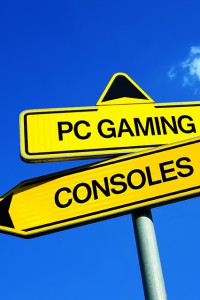
Рассмотрим все преимущества и недостатки ПК и консолей. Сделать выбор между игровым компьютером и консолью действительно нелегко. Основываясь на нескольких источниках, мы можем смело утверждать, что сторонников и противников у обоих вариантов немало. Перед тем, как принять решение, необходимо хорошо проанализировать все возможности. Развитие технологий Консоли были созданы в качестве недорогой игровой платформы. Предполагалось, что их стоимость будет более низкой по сравнению с персональными компьютерами, однако и предлагаемые ими возможности будут достаточно ограниченными.  В настоящее время ситуация изменилась. Несмотря на то, что консоли все еще считаются отличными платформами для развлечений, дешевыми их не назовешь. За PS или XBOX с двумя контроллерами потребуется выложить такую денежную сумму, за которую, в принципе, можно приобрести неплохое игровое устройство, которое также можно использовать для работы, интернет-серфинга и общения. Это, несомненно, является преимуществом компьютера, однако в данном случае сравнение совершенно неуместно, так как консоли никогда не ставили своей целью достижение такой многофункциональности. Несомненно, самым большим преимуществом консоли является простота в использовании.  Игра запускается сразу после вставки диска, однако вопрос о качестве все еще остается открытым. В каком случае лучше ПК, а в каком – консоль? К сожалению, консоли все еще не поддерживают разрешение 1080 пикселей. Однако основное различие заключается не в графическом уровне, а в игровых возможностях. Метод управления игрой влияет на то, что, например: Guitar Hero в консоли приравнивается к самым лучшим боевым играм в компьютере. Преимуществом игровой консоли, несомненно, является ее игривость, особенно в случае использования контроллеров датчиков движения. С другой стороны, недостатком консоли являются более слабые графические возможности аппаратуры, однако она не сильно отстает от установленных в ПК аналогов. ТОП Компьютеры Экономическая сторона Стоимость компьютеров ниже стоимости консолей. Это факт. Еще одним фактом является то, что самые дешевые компьютеры не позволят Вам насладиться графикой такого качества, как в более дорогой консоли. В среднем, стоимость оборудования примерно одинакова, однако цены на компьютеры снижаются быстрее, чем цены на консоли, а разнообразие аппаратуры здесь несравненно больше. Это означает, что игроки могут свободно конфигурировать свой компьютер, в отличие от консоли. ТОП игровых консолей Взгляд в будущее Компьютерные игры, те, что предназначены для персональных компьютеров, обеспечивают высокое качество игры, отличную графику, однако достаточно быстро заменимы другими частями игры или новыми, более привлекательными играми. Между тем, скорость прогресса консолей в играх не достигает даже половины этого – новые названия появляются реже, а в случае выпуска игры, подходящей для обеих платформ, версия для консоли идет с опозданием и в сокращенной форме. Такова ситуация с наиболее популярными играми. С другой стороны, игры для консолей не стареют. Актуальность игр, которые были созданы для данной платформы, очень велика и продолжительна. Тот факт, что в настоящее время консоль позволяет передавать игры через телефон и осуществлять управление через смартфон с соответствующей системой, позволяет полагать, что борьба между ПК и консолью закончится еще не скоро. Компромисс для всех При наличии ограниченного бюджета, Вы, скорее всего, решите приобрести персональный компьютер. Однако также следует учесть то, что оборудование среднего уровня не дает возможности запускать новейшие версии игр с самым высоким качеством графики. С другой стороны, за сумму в размере 600-900 евро можно приобрести отличное игровое оборудование, и только Ваши потребности определят, что это будет – консоль или компьютер.

Читать дальше
3.3
09.05.2018
Сборные портативные компьютеры: кто, как и для чего?

Сборные портативные компьютеры: кто, как и для чего?

Интересующий Вас ноутбук оправдывает все Ваши ожидания, но до полного совершенства ему не хватает памяти RAM, а, может, Вы ожидали более вместительного жесткого диска? Сегодня по этому поводу не нужно ломать голову – выбрав подходящие Вам параметры, Вы можете скомплектовать компьютер самостоятельно. Все очень просто: выбрав понравившуюся модель ноутбука, Вы сможете скорректировать его спецификации так, как Вам хочется. Предлагаем Вам ознакомиться, какие параметры подлежать коррекции и как это повлияет на Ваш ежедневный опыт. Размер памяти (RAM) Все знают, что означает эта спецификация, однако на всякий случай напоминаем, что RAM напрямую связана с гладкой работой компьютера. Говоря по-другому, чем больше размер RAM, тем более быстрым будет Ваш ноутбук. И все же, не всегда есть необходимость в модели компьютера, предлагающей наибольшую память RAM (ее цена также значительно выше), поэтому подумайте, какие работы Вы чаще всего выполняете с этим устройством, и, опираясь на это, выберете самый оптимальный вариант. 4GB. Для неопытных пользователей (или просто тех, кто не видит необходимости стать опытными) таких возможностей памяти RAM точно должно хватить – можно будет без проблем посещать веб-сайты или пользоваться популярными программами Microsoft Office. Но это все – если захочется больше возможностей, например, при игре или просмотре прямых трансляций особенно высокого качества, Вы пожалеете, если не подумаете об этом параметре заранее. Еще не поздно это сделать! 8GB. Можно утверждать, что это – стандартный выбор довольно требовательного пользователя. Такой памяти RAM полностью хватит не только для каждодневных задач, но и для несложных программ по редактированию фотографий или особо высокого качества видео (возможно, даже 4К!). Поэтому, если у Вас нет специфических потребностей, однако Вы любите гладкую работу, такое решение Вас не разочарует. 12GB. Не 8, но и не 16 – так лучше всего можно было бы охарактеризовать данный размер RAM. Само собой разумеется, что он позволит еще быстрее выполнять ежедневные работы, играть в игры с хорошей графикой или попробовать поработать с более сложными программами. Однако профессионалы, не желая экспериментировать, чаще всего для спокойствия подключают дополнительные 4GB и сразу наслаждаются максимальными возможностями. И все же, если позволяют возможности, и Вы хотите немного большего, чем статистический пользователь, стоит поменять 8GB на двенадцать.   16GB. Такого объема RAM полностью хватит даже для сложных задач, например, для профессиональной работы с программами по редактированию, проектированию графики или видео. Любители игр также не будут разочарованы: имея такую память RAM, можно будет погрузиться в мир даже самых новых и качественных игр. 24GB. Да, хотя 16GB часто называется границей стандартных пользователей, это еще не означает, что Вам нельзя ее перешагнуть. Если Вы видите в компьютере устройство, предназначенное не только для работы и развлечений, и хотите получить от него больше, 24GB будет отличным решением. 32GB. Пока что это самая большая память RAM, она отлично справится даже с особенно большим количеством данных, поэтому такой вариант обычно выбирается профессионалами определенных областей. Поверьте, среди них часто доминируют игроки! Операционная система Обычно, покупая ноутбук, мы уже знаем, какая у него будет операционная система. Так как она зависит от производителей, у нас небольшая свобода выбора, однако если Вы будете комплектовать это устройство, у некоторых моделей Вы найдете несколько вариантов, которые мы обсудим. FreeDOS. Это очень минималистическая операционная система с открытым кодом, обычно предназначенная для выполнения элементарных задач и убеждения, что приобретенный компьютер исправно работает. Главное ее достоинство в том, что у Вас будет возможность самостоятельно выбрать другую OS, всесторонне оправдывающую Ваши ожидания.  Windows 10 Home или Windows 10 Pro. Эти операционные системы довольно похожи, однако существенное различие в том, что версия 10 Pro больше предназначена для бизнеса. Различные функции, обеспечивающие безопасность и лучшую согласованность, значительно улучшают качество ежедневной работы бизнесменов, однако ценность ощущается только тогда, если этими возможностями пользуются. Если Вы будете использовать компьютер для повседневных целей, Ваши ожидания полностью оправдает и Windows 10 Home. Тип диска и память компьютера Сложно было бы не согласиться, что это один из самых существенных компонентов компьютера, однако в данном случае Вам и вправду повезло: кроме стандартных дисков HDD на рынке сейчас есть значительно больше альтернатив, удивляющих своими возможностями. Внимательнее ознакомившись с ними, Вы сможете несколько накопителей согласовывать между собой, – именно по этой причине важно знать качества и преимущества каждого из них. Жесткий диск SSD Это быстро набирающая популярность замена обычного диска HDD, отличающаяся еще большей быстротой, но и большей ценой. Поэтому если Вы комплектуете недорогой ноутбук, SSD в нем может и отсутствовать. Однако если Вы можете себе позволить больше и хотите иметь действительно быстрое, тихо работающее и потребляющее меньше энергии устройство, подумайте о такой возможности, – тогда Вам следует выбрать диск SSD. Его вместительность колеблется от 120GB до 1TB. В данном случае выбор будет зависеть от того, сколько средств Вы намерены потратить и сколько места в компьютере Вам будет достаточно. Кроме того, сейчас в одном компьютере можно иметь оба этих накопителя: тогда SSD будет предназначаться для операционной системы, а в HDD Вы сможете хранить всю самую важную информацию.    Современные альтернативы диску SSD Если Вы считаете, что SSD является самым лучшим, что сегодня могут предложить ноутбуки, Вы сильно ошибаетесь. Если Вы хотите еще большей эффективности, то должны испытать диск SSD M.2, который отличается особенно небольшим размером и еще большей емкостью. Правда, из-за специфического размера он используется относительно редко, но точно можно найти и такие варианты. Вы хотите еще больше производительности? Пожалуйста, это может предложить диск SSD M.2 PCIe, своей мощью опережающий даже перед этим упомянутого «брата» диска SSD. И все же, если Вы не используете в компьютере массивной системы передачи файлов, то этих отличий можете и не заметить. Но на более высокую цену Вы точно обратите внимание. Именно это и определяет, что для личных нужд чаще всего выбираются ноутбуки с диском SSD, но если при комплектации компьютера Вы захотите больше возможностей, то всегда сможете их испытать. Жесткий диск HDD Прежде всего, Вы должны ответить себе на вопрос, нужен ли Вам этот накопитель. Вы хотите иметь мощный компьютер, храните в нем информацию, занимающую много места, коллекционируете фильмы высокого качества и для их хранения не собираетесь воспользоваться внешними накопителями памяти? Если Вы согласны с этим, то диск HDD Вам точно нужен. Вы можете комплектовать компьютер с дисками HDD 500GB, 1 или 2TB, а также выбрать модели, имеющие двойные накопители, таким образом еще больше расширяя память компьютера. Однако помните, что если другие параметры не будут ориентированы на мощность, большая емкость HDD не ускорит Ваш компьютер: она только обеспечит, чтобы даже большое количество информации его не замедлило.  Корректируемых параметров довольно много, поэтому, уделив этому больше времени, Вы сможете создать даже самый причудливый ноутбук. Если Вы не заблудитесь в лабиринтах спецификаций, то долгие годы будете наслаждаться устройством, оправдывающим все Ваши ожидания, – для таких результатов точно стоит постараться! Скомплектовать компьютер Вы можете в эл. магазине Kaup24.ee – здесь Вас ждут хорошие цены и широкий ассортимент этих устройств.

Читать дальше
4.4
15.11.2018
Dell Inspiron - какую модель выбрать?

Dell Inspiron - какую модель выбрать?

Компьютеры Dell хорошо известны всем, кому приходилось искать это устройство хотя бы один раз - это одна из ведущих компаний, предлагающих широкий спектр компьютеров. Как только вы решите снова довериться этой марке, вы узнаете о различных компьютерных линиях. Одна из них, Dell Inspiron, описывается самими производителями как коллекция, которая отвечает потребностям повседневной жизни, но каждый может найти достойные варианты этих ноутбуков. Комфорт для повседневной эфективной работы Линии Inspiron относящиеся  ноутбуки Dell считаются одним из наиболее подходящих вариантов для тех, кто ищет отличные технические характеристики при низких затратах. При выборе пригодно посмотреть на более конкретные серии, Вам будут интересны модели Inspiron 3000, если Вы не собираетесь выполнять чрезвычайно сложные задачи. Хотя их дизайн достаточно прост (что часто рассматривается как недостаток в различных обзорах), Вы найдете несколько примечательных предложений среди этих ноутбуков, чтобы сэкономить деньги. При поиске компьютера для дома или учебы также стоит взглянуть на модели Inspiron 5000 - и их дизайн, и предлагаемые опции выходят за рамки вышеупомянутой серии, и здесь Вы также сможете найти варианты для бюджетного класса. А если Вы хотите инвестировать больше, Вы будете приятно удивлены возможностями этих компьютеров. Исключительный 2in1 компьютерный дизайн Если Вы часто путешествуете, ищите удобные и компактные решения для повседневного использования или бизнеса, Вы должны знать, что некоторые компьютеры Dell Inspiron могут работать как планшеты - инновационный дизайн 2 в 1. Это решение особенно полезно при чтении или просмотре фильмов: использование компьютера в качестве планшета позволяет чувствовать себя намного комфортнее как в самолете, так и в автомобиле. Производители постарались, чтобы эти модели удивили  своей эффективностью, поэтому у них есть мощный процессор, надежная и емкая память и высококачественные экраны дисплея. Эти модели доступны в сериях Inspiron 7000 и Inspiron 5000. Мощные решения для игр Емкость 1 ТБ, процессор Intel Core i7 (и, возможно, даже Intel Core i9), режим Turbo Boost, отличное качество изображения - вот лишь некоторые из ключевых параметров, которые доказывают, что компьютеры Dell Inspiron также могут быть выбраны любителями игр. Обращая внимание на самые эффективные моделu  из этих линий, Bы найдете ряд устройств, которые будут соответствовать высочайшему качеству игрового процесса - с такими спецификациями Bы получите самый впечатляющий опыт. Dell Inspiron G5, G3, 7786 и другие подобные опции подойдут не только для игроков, но и для тех, кто работает с программным обеспечением для редактирования аудио или видео. Кроме того, в зависимости от Bаших потребностей, Bы также можете самостоятельно составить определенные наборы спецификаций: тогда Bы будете уверены, что новый компьютер - именно то, что Bам нужно. Ключом к уникальности Dell Inspiron является универсальность этой линии - эти компьютеры не ограницены рамками назначения для конкретных нужд. Мы уверены, что в этой серии вы обязательно найдете устройство, которое подходит вам по цене и характеристикам! Многие ноутбуки серии Dell Inspiron доступны в онлайн-магазине Kaup24.ee.

Читать дальше
5.0
17.04.2019
Когда  стоит задуматься о покупке сборного ноутбука?

Когда стоит задуматься о покупке сборного ноутбука?

Что значит сборный (кастомный) ноутбук? Возможность собрать ноутбук для большинства людей по-прежнему звучит как новинка, но все больше и больше людей предпочитают воспользоваться этой возможностью и сами создают устройство своей мечты. Если всё ещё думаете, стоит ли обращать внимание на такую идею, рекомендуем ознакомиться с наиболее популярными сценариями сборки компьютера. Вы не можете найти компьютер, который вам нравится Для многих из нас знакомая ситуация при выборе компьютера (или даже другого товара) заключается в поиске компромиссов. Например, ноутбук, который Bам нравится, будет соответствовать всем ожиданиям, если  будет больше ОЗУ или жесткий диск другого типа, а в других моделях с правильными настройками Bам не хватает операционной системы или других спецификаций. В таких случаях вам приходится решать, какая модель компьютера имеет больше плюсов и от каких параметров придется отказаться, но вы можете забыть об этом сейчас! Когда  собираете компьютер, основные параметры  выбираете Bы, поэтому Bам больше не нужно думать о каких-либо альтернативах или компромиссах - теперь это устройство может полностью удовлетворить Bаши потребности. Ищете компьютер по определенной цене Если Bы предъявляете определенные (не обязательно самые высокие) требования к новому ноутбуку, но в то же время Bы установили конкретный бюджет для этой покупки, Bам следует также рассмотреть возможность индивидуальной комплектации. Собирая компьютер самостоятельно, Bы платите только за необходимые спецификации и отказываетесь от тех параметров, которые не важны - иными словами, вы больше сосредоточены на инвестировании своих денег. Представьте, что Bам нужен ноутбук для повседневной работы и просмотра веб-страниц, но Bы не любите использовать внешнее хранилище данных и  фильмы и другие данные сохраняете на основном диске. Логично, что тогда Bам понадобится больший жесткий диск - если Bам трудно уложиться в бюджет, Bы можете сами решить, какие спецификации отклонить. Может быть, Bы  немного уменьшите объем оперативной памяти, или  выбираете HDD вместо SSD - Bы все равно найдете альтернативы. Не ошибёмся говоря, что  о сборе компьютера стоит подумать каждому, кто хочет сэкономить деньги и хочет знать, за что  приходится платить - Bы сами решите, каким будет конечный результат. Хотите создать уникальную комбинацию спецификаций Возможность собрать свой ноутбук нравится не только тем,кто хочет сэкономить -   если Bы компьютерный техник или игровой энтузиаст, Bы наверняка будете очарованы возможностью nопробовать лучшую (и, возможно, самую неожиданную) комбинацию спецификаций. С подходящими параметрами Bы можете настроить свой компьютер для очень больших потоков, высококачественных игр или других запоминающихся опытов. Самое главное, Bам не придется платить за то, что кажется вам ненужным. Можно сказать, что о покупке сборного ноутбука стоит задуматься каждому, кто устал искать компромиссы и хочет получить технические спецификации, отвечающие всем потребностям, по лучшей цене. Если вы узнали себя в этих сценариях, проверьте предложения интернет-магазина Kaup24.ee - здесь найдёте возможность выбирать!

Читать дальше
4.0
24.04.2019