Перейти к

1
Привет, нужна помощь?
Полезные советы
Меню

Лучшие ноутбуки 2024-2025 года

Лучшие ноутбуки 2024-2025 года

Хотя может казаться, что ноутбуки больше не могут ничем удивить, их разработчики каждый год предлагают новые сюрпризы. Нам от этого только лучше – если в этом году решите покупать новый ноутбук, придется рассмотреть множество достойных внимания моделей. Предлагаем ознакомиться с десяткой лучших из рейтинга - возможно, среди них найдете подходящее для себя устройство. Dell XPS 13 Многие критики сходятся во мнении, что это - один из лучших ноутбуков, которые можно встретить на рынке в настоящее время. Прежде всего, Вас встретит элегантный дизайн, сенсорный экран и впечатляющее качество изображения, но гораздо большее количество впечатляющих параметров скрывается внутри этого компьютера. Например, высокопроизводительный процессор „Intel Core i7“, который позволит играть в игры высочайшего качества или пользоваться профессиональными программами. Его мощность наверняка не разочарует! Apple MacBook Pro 16 Этот ноутбук, заслуженно занимающий свое место в ТОП-рейтинге поразит тех, кому необходимо работать с элементами графики. Вас ожидают особенно точные изображения, которые мало чем отличаются от реальности. Мощности будет достаточно даже и для самых сложных программ редактирования, а SSD диск 8TB превзойдет все ожидания. Конечно, это особенно мощное устройство сможете использовать и для любых других задач - приятно удивит и обновленная клавиатура, и превосходное качество звука. Apple MacBook Pro 13 Эта модель понравится поклонникам „Apple“, которые ищут более компактную и в то же время более дешевую модель. Однако этот ноутбук, однозначно, не стоит недооценивать. Сверхбыстрое устройство может предложить очень удобную сенсорную панель, яркий и красочный экран, мощные динамики и отличное время работы батареи. Таких параметров для многих обладателей этих устройств вполне достаточно - это доказывает тот факт, что данная модель в настоящее время является одним из самых желанных вариантов. Dell XPS 15 Этот ноутбук в ТОП-рейтинге появился неслучайно - это один из лучших вариантов для тех, кто ищет большое, но удобное портативное устройство. 15-дюймовая диагональ и солидная мощность позволит удобно редактировать изображения или играть в игры, а тонкие рамки гарантируют, что сможете легко взять его с собой. Вас также ожидают и отличное качество изображения, быстрый процессор и многие другие преимущества - только от Вас зависит, будет ли у Вас шанс познакомиться с ними. Apple MacBook Air 13 Это самый дешевый среди ранее обсуждаемых ноутбуков „Apple“, который удивит не только своей ценой, но и отличными характеристиками. Стильные внешние формы, дисплей „True Tone“, процессор „Intel Core i5“ 8-го поколения, SSD диск объемом 1TB - это лишь часть возможностей, которые сможете попробовать. Параметров этого компьютера будет вполне достаточно для различных повседневных задач и более сложных задач - даже если планируете выполнять несколько из них одновременно. Lenovo ThinkPad P15 Эти ноутбуки сами производители называют мобильными рабочими местами – если Вы ищете устройство с эксклюзивной производительностью, действительно стоит рассмотреть этот вариант. Впечатляющая графика, улучшенное охлаждение, отличное звучание, решения по безопасности «ThinkShield», долговечность военного уровня – очевидно, что эта модель должна оправдать даже самые требовательные ожидания. Благодаря очень легко контролируемым настройкам он понравится, как студентам, так и инженерами или другими покупателям, которые сконцентрированы на производительности. Acer Swift 5 Отлично приспособлен для современного образа жизни, этот ноутбук является исключительно легким и тонким – поэтому, Вы легко сможете взять его с собой. Аккумулятор будет служить около 17 часов, поэтому Вы всегда будете оставаться мобильными и продуктивными. Также стоит упомянуть исключительно яркие цвета и узкую рамку, благодаря которой, обеспечивается невероятное соотношение экрана и корпуса, аж до 90 процентов. Однако, можете не сомневаться – производители подготовили для Вас еще больше приятных сюрпризов. Microsoft Surface Laptop 3 Критики сходятся во мнении, что это один из самых впечатляющих и желанных 15-дюймовых ноутбуков. Отличная производительность, долгое время работы батареи, быстрый жесткий диск и операционная система „Windows 10 Pro“ поразят любого, кто ищет надежное и мощное устройство. В дополнение стоит упомянуть и стильный, тонкий алюминиевый корпус, который отлично защищает компьютер от ударов и в то же время придает очаровательный внешний дизайн. Dell Inspiron G15 5510 Если Вы ищете ноутбук, адаптированный для игр, стоит обратить внимание на эту модель. Он удивит мощностью и предложит много полезных особенностей, которые помогут добиться победы. Графика, которая подготовлена для игр, частота обновления 120 Гц и различные дополнительные функции заинтересуют даже самых требовательных игроков. И если Вы решите использовать этот компьютер для других занятий, сможете наслаждаться качественной системой охлаждения, солидным звуком и безупречными изображениями. MSI GF63 Thin Тихая и эффективная система вентиляции, 3D пространственный звук, впечатляющая производительность и элегантный дизайн – вероятно, согласитесь, что таких спецификаций достаточно для того, чтобы ноутбук оказался среди лучших. Модель, которая объединяет все эти функции, идеально подходит для игр – с таким ноутбуком точно удастся добиться уверенных побед. Тем не менее, производительности и функциональности точно хватит и для других занятий. Рынок продаж ноутбуков все еще расширяется и совершенствуется, поэтому это только вопрос времени, когда эти модели из ТОП рейтинга заменят другие. Но, на данный момент, пожалуй, это лучшие варианты 2024 - 2025 года - учитывая свои потребности, среди них несложно будет найти наиболее подходящий именно Вам. Свобода выбора будет и в том случае, если не захотите много инвестировать в это устройство. Ознакомьтесь с лучшими ноутбуками до 400 евро. 

Читать дальше
4.3
13.12.2022
Лучшие видеокарты (GPU) этого года

Лучшие видеокарты (GPU) этого года

Настоящие фанаты игр знают, какую ценность дает видеокарта (GPU) для качественного видео. Именно от этого компонента зависит, насколько быстро и эффективно будут генерироваться изображения, видимые на экране. Вопрос, какую видеокарту выбрать, может быть довольно сложным, но если обратите внимание на самые популярные и самые распространенные их модели, принять решение, безусловно, не будет так сложно. Какие видеокарты являются одними из лучших в 2024-2025 году? Gigabyte GeForce GT 730 Эта видеокарта идеально подходит для воспроизведения видео высокой четкости или для легких игр с меньшей четкостью. Технология обработки памяти GDDR5 гарантирует, что информация будет обрабатываться очень быстро, поэтому, неполадок не должно возникнуть даже при работе с более высокими потоками данных. Видеокарта имеет HDMI, DVI и VGA соединения, поэтому, будет несложно совместить ее с используемой техникой. Также можете выбрать видеокарту той же серии Gigabyte GeForce GT 730 2GB. Она предложит немного меньше памяти (64бит вместо 128бит), но и сама будет немного короче. PALIT GeForce GTX 1650 GamingPro OC Это одна из самых популярных игровых видеокарт, которая может предложить множество солидных преимуществ. Вентиляторы включаются только при более высокой нагрузке, поэтому в повседневной жизни сможете наслаждаться тихой обстановкой. Видеокарта ускорит работу творческих программ и обеспечит быстроту игр и предложит большую энергоэффективность по сравнению с предыдущими моделями этой серии. Zotac GeForce GT 730 Zone Edition 4 GB DDR3 (64 bit) Изображения высокой четкости и производительность с этой видеокартой станут обыденными вещами. «Blu-ray 3D» позволит воспроизвести невероятные стереоскопические видео высокой четкости, а технологии «Dolby TrueHD» и «DTS-HD Audio» обеспечат насыщенный звук, соответствующий красивому визуальному материалу. Между тем, технология «NVIDIA Surround» с поддержкой трех экранов гарантирует незабываемый игровой опыт. ASUS GeForce GT 730 2GB GDDR5 (64 bit) D-Sub На тех, кто любит эффективность и тщательно продуманные решения, эта видеокарта должна произвести отличное впечатление. Тихое пассивное охлаждение не издает никакого шума, поэтому, это отличный выбор для компьютера Вашего домашнего кинотеатра или мультимедийных центров. Технология «Auto-Extreme» обеспечивает меньшее воздействие на окружающую среду и еще большую надежность, а инструмент «ASUS GPU Tweak II» переносит настройку видеокарты на новый уровень – используя его, еще удобнее сможете корректировать все ключевые параметры. Afox Radeon R5 220 Меньшее потребление энергии, более эффективный транзистор, быстрее работающие ежедневные функции, наблюдение за силой графики – после списка таких преимуществ даже не возникает вопросов, почему эта видеокарта упоминается среди лучших. Однако, если хотите еще больше полезных особенностей, стоит упомянуть технологию энергосбережения «AMD ZeroCore Power» и совместимость с операционной системой «Microsoft Windows 8.1». MSI GeForce GT 730 DDR3 N730K-2GD3H/LP Профиль низкого дизайна экономит много места – благодаря этому можно создать более тонкую или маленькую систему. Эта видеокарта также поддерживает запись видео в играх, беспроводное управление и встроенный тест на эффект «DX12». Между тем, поддержка «NVIDIA 3D Vision» обеспечит захватывающий стереоскопический 3D опыт. Gigabyte GV-N2060D6-6GD 2.0 Эта видеокарта должна произвести впечатление на игроков из-за уникальной технологии, освещение, отражения, тени и общие изображения гораздо более реалистичные независимо от того, будете ли Вы играть в экшен-игры, или захотите испробовать преимущества VR. Стоит выделить и уникальные 3D-вентиляторы, который обеспечивают полупассивное охлаждение и исключительно прочную конструкцию видеокарты, которая позволяет годами наслаждаться исключительной производительностью. MSI GeForce RTX 3070 TI SUPRIM X 8G Для тех, кто не любит искать компромиссы, эта видеокарта будет одним из лучших вариантов – она сможет переместить Ваш игровой опыт на совершенно новый уровень. Впечатляющие характеристики, тщательно продуманное, эффективное и бесшумное охлаждение, удобное управление всеми параметрами – это самые яркие, но далеко не единственные преимущества этой видеокарты. Производители позаботились о том, чтобы эта модель оправдала ожидания даже самых требовательных. Sparkle GeForce GTX260 Эта видеокарта отличается очень хорошей ценой и может предложить достаточно солидную обработку памяти типа GDDR3. Правда, сравнивая с вышеуказанными моделями, возможности могут быть не столь впечатляющие, но если хотите без особых вложений улучшить возможности обработки изображений стационарного компьютера, о таком варианте тоже стоит подумать. Не трудно заметить, что среди лучших доминируют видеокарты двух компании - Nvidia и AMD. Их гонка продолжается не первый год, но для нас такая конкуренция - только на пользу. Обе компании постоянно пытаются превзойти одна другую, поэтому лишь вопрос времени, когда этот список видеокарт пополнится новыми, не менее впечатляющими продуктами.

Читать дальше
1.8
25.11.2022
Как выбрать портативный компьютер?

Как выбрать портативный компьютер?

Ноутбук уже давно перестал быть предметом роскоши. На смену стационарным компьютерам, которые когда-то были почти у каждого дома, пришли ноутбуки. Они стали популярными благодаря своей мобильности и удобству, а также постоянно снижающейся цены и улучшению качества. Они легкие, эстетичные и просты в использовании. Думаете о приобретении ноутбука, но не являетесь IT-специалистом? Не волнуйтесь, Вам нужно знать несколько основных вещей, чтобы разобраться в терминах и технических параметрах. Первое, что нужно сделать, это решить, для каких целей Вы покупаете это устройство. Для учебы, работы или для развлечений: Будете ли Вы просматривать веб-страницы, отправлять электронные письма, писать, вычислять, играть в простые игры, иногда смотреть фильмы? Тогда Вам будет достаточно стандартного ноутбука среднего класса. Вы будете работать с компьютерной графикой, редактировать фильмы или фотографии, играть в высококлассные игры, использовать новейшие программы? Тогда выбирайте компьютерную технику самого высокого уровня. Если Вы не являетесь компьютерным асом и хотите выбрать подходящий компьютер, то нужно знать, что есть несколько ключевых моментов, на которые следует обратить внимание. К ним относятся процессор, оперативная память (RAM) и постоянная память (жесткий диск), видеокарта, диагональ экрана и разрешение. Стоимость ноутбуков начинается от 200 евро. Стоимость процессора, жесткого диска, видеокарты и самого корпуса компьютера составят основную часть покупки. Сумма увеличивается с параметрами выбранного Вами компьютера: чем выше параметры, тем выше цена. Не спешите выбирать компьютер с высокими параметрами. Например, Вам не нужен жесткий диск объемом 1 ТБ, если не планируете работать с мультимедиа. Для повседневных задач гораздо эффективнее и значительно быстрее использовать жесткий диск емкостью 500 ГБ. Такой же совет можно дать и при выборе процессора компьютера. Вы сами должны решить, где сэкономить, а где заплатить больше. Как и везде, действует одно и то же правило – чем выше мощность, тем выше цена. Однако это не значит, что среди более дешевых устройств нельзя найти качественные варианты. ТОП5 ноутбуков стоимостью до 400 евро доказывает, что даже без большого бюджета можно найти устройство, отвечающее всем Вашим требованиям. Вес ноутбука обычно колеблется от 1,5 до 3,8 кг. 3 кг считается порогом между «очень тяжелым» и «не очень тяжелым». Стандартный компьютер с диагональю 15,6 дюйма весит от 2,5 до 3 кг. Разумеется, от этого зависит цена: чем легче компьютер, тем выше цена. Прежде чем приобрести ноутбук, поинтересуйтесь, как долго работает его аккумулятор. Убедитесь, что блок питания компьютера рассчитан как минимум на два часа работы без электричества. Чем меньше компьютер, тем меньше энергии он потребляет, поэтому маленькие компьютеры обычно работают дольше больших, вплоть до 2-3 раз дольше, если аккумулятор большей емкости. Тем не менее, 2-ух часовой интервал работы без электричества – это стандартный минимум. Устройство также должно быть удобным для пользователя: соединения должны располагаться не слишком близко друг к другу, а зоны клавиатуры и мыши должны быть удобными и приятными на ощупь. Основные параметры, которые необходимо знать Наиболее важными частями ноутбука являются: процессор, жесткий диск, оперативная память, видеокарта, операционная система, аккумулятор, различные соединения и, конечно же, экран. Производительность компьютера зависит от того, насколько мощные детали установлены. Поэтому давайте подробнее рассмотрим каждую из них. Процессор Это мозг компьютера, без которого он просто не будет работать. В настоящее время на рынке Эстонии наиболее популярны два производителя – Intel и AMD. Intel дороже и больше ценится профессионалами. Правда, AMD дешевле. Процессоры Intel с маркировкой Celeron предназначены больше для офисной работы, а процессоры AMD с двумя и четырьмя ядрами – самые популярные на сегодняшний день. Двухъядерные процессоры – эти процессоры дешевле и их вполне достаточно для повседневной работы за компьютером (просмотр веб-страниц, набор текста, вычисления). Intel Celeron – самые дешевые и слабые процессоры, используемые в ноутбуках. Intel Pentium - чуть более мощные процессоры, используемые в более дешевых компьютерах, а также Intel Core i3, Intel Core i5. От четырехъядерных до шестнадцати – Intel Core i7 или Intel Core i9, быстрые и мощные для профессионалов. Turbo boost – одна из технологий Intel, отличительной особенностью которой является то, что более простые процессы не используют всю мощность процессора. Только когда в компьютер добавляются более ресурсоемкие процессы, процессор работает на полную мощность. Процессоры Intel Core i7 и Intel Core i9 рекомендуемы тем, кто работает с ресурсоемкими приложениями, такими как видеомонтаж, черчение и разработка проектов. Компьютеры с этими процессорами сделают Вашу работу намного быстрее и плавнее. Жесткий диск Сейчас самыми популярными устройствами для хранения памяти являются два типа накопителей — SSD, более быстрое, но с меньшим объемом и высокой ценой или HDD (жесткие диски), которые бываю немного медленнее, но по цене намного дешевле, да и вместительнее. Если у Вас небольшой бюджет, и Вы не планируете держать на своем компьютере множество фильмов, фотографий или игр, можете выбирать компьютер с небольшим объемом SSD. Если Вы располагаете совсем уж небольшим бюджетом, можно выбрать компьютер только с жестким диском. В то время для тех, кто может себе позволить, мы рекомендуем приобрести компьютер с двумя накопителями — SSD, на который можно записать операционную систему, и HDD, на котором Вы бы хранили документы, видео, игры и пр. Срок действия аккумулятора Срок действия аккумулятора портативного компьютера зависит не только от его размера, но и от процессора, экрана, количества вентиляторов и множества других факторов, поэтому лучше всего поискать информацию в интернете или довериться предоставляемой производителем информации. Имейте в виду, что мощные игровые компьютеры без источника питания не смогут работать больше 4 часов. Дольше всего работают «Chromebook» и высококлассные компьютеры «Windows». «MacBook» находится где-то посередине. С этими компьютерами Вы сможете работать на протяжении дня, но не больше. Оперативная память (RAM) Она напрямую связана с работой процессора, и часть (или даже вся) памяти может функционировать как неотъемлемая часть процессора (регистры, окна регистров, стек, аккумуляторы и т.д.). Оперативная память (RAM) является одним из наиболее важных компонентов компьютера, и ей следует уделять не меньше внимания, чем любой другой части системы, особенно если компьютер планируется ускорить. Рекомендуется выбирать не менее 4 Гб. От выбора процессора и оперативной памяти будет зависеть скорость работы Вашего ноутбука. Не рекомендуется выбирать более 4 ГБ, если не собираетесь работать со сложными графическими приложениями. Лучше выбрать 4 ГБ на одной карте, а не 2 + 2 ГБ, так как придется вложить больше средств в новую деталь, если захотите в будущем обновить компьютер. Вам придется вынуть одну карту, чтобы установить другую. Например, если нужно 6 ГБ оперативной памяти, а в компьютере 4 ГБ (2+2), недостаточно купить еще 2 ГБ – придется вынуть имеющиеся 2 ГБ и приобрести 4 ГБ, что будет намного дороже. В отличие от памяти жесткого диска, оперативная память не увеличивает стоимость компьютера и не является дорогой. Видеокарта Это один из самых важных и дорогих компонентов компьютера. Это устройство, которое обрабатывает видеоматериал (математические расчеты производит процессор, с помощью оперативной памяти) и отправляет его непосредственно на монитор, поэтому именно видеокарта отвечает за то, что Вы видите на мониторе. Самой важной частью видеокарты является ее процессор, который выполняет ту же работу, что и основной процессор в компьютере – обрабатывает данные. Предполагается, что объем памяти видеокарты должен составлять от 1 до 12 Гб. Самое важное, что Вы должны решить, это какую видеокарту выбрать – интегрированную или не интегрированную. Интегрированная видеокарта использует основную память и имеет гораздо более медленный процессор. Если Вы планируете выполнять повседневные задачи – набор текста, просмотр веб-страниц, вычисления, то не заметите разницы между интегрированной и не интегрированной. Однако если Вам нужно более качественное изображение, например, при игре в новейшие игры, выбирайте немного более дорогую специализированную видеокарту с быстрым процессором и быстрой памятью. Интегрированная видеокарта будет потреблять меньше энергии от батареи, если компьютер не предназначен для игр. Если же планируете работать с документами, просматривать веб-страницы, смотреть фильмы, редактировать фотографии, то не почувствуете разницы между 1 Гб и 12 Гб, только видеокарта на 12 Гб будет потреблять больше энергии батареи. Для стандартных процессов вполне достаточно 512 МБ памяти. Для более серьезных графических программ требуется видеокарта с 4-12 ГБ памяти (здесь важна не только память, важно также отметить, что покупателям следует выбирать дискретные видеоподсистемы Radeon или GeForce). Размер и разрешение экрана Это еще один важный параметр ноутбука. При выборе компьютера важно правильно подобрать размер экрана и количество пикселей. В настоящее время наиболее популярными стандартами пикселей являются HD 1366 x 768, Full HD (1920 x 1080) и 4K. Самая популярная диагональ - 15,6 дюйма (~около 40 см). Этот размер обычно сочетает в себе удобство и мобильность. Для профессионалов, которым нужен экран большего размера при редактировании, монтаже видеоматериалов, экран 15,6 дюйма может оказаться слишком маленьким. Такие специалисты предпочитают диагональ 17 дюймов (44 см). Опять же, все зависит от того, что Вы намерены делать с устройством. Если нужен легкий, маленький компьютер, который легко поместится в сумочке, выбирайте дисплей с диагональю не более 10 дюймов (~26 см). Конечно, не забудьте также проверить тип дисплея и разрешение – IPS-дисплеи отличаются впечатляющими углами обзора, в то время как TFT-дисплеи чаще встречаются в дешевых моделях. Между тем, оптимальное разрешение экрана для «Windows» и «Chromebook» в настоящее время составляет 1920 x 1080, так как единственной ОС, оптимизированной для дисплеев высокого разрешения, является macOS. Операционная система Обычно большинство производителей предлагают ее вместе с компьютером. В этом случае экономите деньги. Вы также получаете несколько дополнительных программ в комплекте. К ним относятся антивирусные программы, программы для записи CD или DVD (например, «Nero Express»). Если операционная система – DOS или LINUX, имейте в виду, что придется отдельно приобрести операционную систему вместе со всеми программами, позволяющими работать на компьютере.  «Microsoft Windows» — без сомнения самая популярная и универсальная операционная система на рынке. Множество игр, приложений как для тех, кто работает с графикой или текстами, так и для программистов. К тому же, выбор портативных компьютеров с «Windows» просто огромен — от небольших девайсов стоимостью пару сотен до невероятно мощных гигантов за нескольких тысяч евро. Однако «Windows» не всегда является лучшим решением. Самые популярные портативные компьютеры Windows «Chrome OS». Если Вы планируете использовать компьютер только для интернета и несложных работ с «Office», «Chrome OS» станет идеальным выбором. На рынке стоимость таких компьютеров самая низкая, однако стоит помнить, что у них нет множества приложений «Windows» — в принципе, они выполняют те же функции, что и обычный интернет-браузер. Несмотря на то, что «Chrome OS» поддерживает приложения «Android», Вы все равно не сможете играть в такие же впечатляющие игры, как с «Windows». О редактировании видео и подобной работе тоже можно забыть. «macOS». Для тех, кто работает с графикой, звуком или видео, «macOS» подойдет больше всего, так как для профессионалов выбор программ в «macOS» огромен и они прекрасно оптимизированы для компьютеров «MacBook». Поэтому даже значительно более слабый «MacBook» может быстрее обработать видеозапись, чем самый мощный компьютер «Windows». Однако за это нужно будет заплатить — цена компьютеров с «macOS» обычно намного выше, чем у их конкурентов с «Windows». Правда, иногда в нашем магазине проходят распродажи и акции или же со специальными дисконтными кодами на определенные товары распространяются скидки, поэтому немного подождав, можно приобрести и компьютер с «macOS» по хорошей цене. Соединения Основными и наиболее часто используемыми на сегодняшний день разъемами являются USB и HDMI. Существует несколько версий разъемов USB. Современные компьютеры оснащены разъемами USB 2.0 и USB 3.0. Последняя спецификация USB 3.0 предусматривает скорость передачи данных 5 Гбит/с и возможность приема тока до 900 мА по линии 5В. Это примерно в два раза больше, чем мог обеспечить стандарт USB 2.0, это уже позволяет подключать большинство внешних устройств хранения данных к USB 3.0 без необходимости внешнего источника питания. В целом, для стандартного домашнего использования рекомендуется компьютер со следующими техническими характеристиками: Процессор (CPU) – Intel i3 или Intel i5 Память (RAM) – 4 ГБ Жесткий диск – 128-512 ГБ SSD Видеокарта (GPU) – 1-2 ГБ Карта беспроводной сети 802.11n А для профессионального использования: Процессор – Intel i7 или Intel i9 Память (RAM) – 8-64 ГБ Жесткий диск – 1-2 ТБ SSD Видеокарта – Nvidia GeForce RTX 30 Series 2-16 ГБ Карта беспроводной сети 802.11n

Читать дальше

4.0
29.08.2023
Ноутбуки для студентов: какой выбрать?

Ноутбуки для студентов: какой выбрать?

Неудивительно, что в наше время технологий студенты не могут обойтись без ноутбука - с помощью этого устройства они могут успешно выполнять требуемые задачи и намного проще участвовать в процессе обучения. Гораздо сложнее решить, какой ноутбук будет наиболее подходящим - принимать решение будет легче, если примите во внимание несколько существенных аспектов. Основные характеристики ноутбука Начиная поиски, столкнетесь с широким спектром компьютерных настроек - при поиске наиболее подходящей модели для студентов вы должны сосредоточиться на следующем: Процессор. В этом случае необходимо учитывать два аспекта: скорость процессора и количество ядер. В обоих случаях больше означает лучше - если скорость процессора меньше 1,0 ГГц, такой компьютер студент будет использовать только для основных задач, в то время как в несколько раз более быстрые модели предоставят больше возможностей. Что касается ядер, два будут выполнять основную работу, четыре позволят вам играть в игры или выполнять более сложные задачи. Между тем, шесть или больше пригодятся тем, кто выполняет более сложную профессиональную работу и не хочет ограничивать свои шансы. Жесткий диск. Сейчас на рынке доминируют жесткие диски HDD и SSD, поэтому решение должно быть принято по выбору типа. Самое главное знать, что диски SSD быстрее, но дороже, между тем, модели HDD могут предлагать больше памяти по той же стоимости, но будут иметь значительно более низкую производительность. Решение в этом случае зависит от области обучения: если придется работать со сложными программами, стоит сосредоточиться на скорости, но если студент будет выполнять только обычную работу, в этом случае можно сэкономить. Оперативная память (RAM). Чем больше такой памяти будет у компьютера, тем быстрее он будет работать, но и инвестиций также потребует больше. Есть мнение, что студенту достаточно 4GB RAM, но если он - заядлый геймер или энтузиаст обработки графики и видео программ, сразу стоит искать ноутбук с 6GB или большей оперативной памятью RAM. Видеокарта. Этот компонент ноутбука отвечает за обработку видео, поэтому на него обязательно надо обратить внимание - в этом случае самое главное - определиться с типом карты и памятью процессора. Если студент выполняет только повседневные задачи, подойдет более дешевая интегрированная видеокарта с памятью 512 MB. Однако, если собираетесь использовать компьютер для впечатляющих игр и других графических работ, гораздо лучше выбрать неинтегрированную (дискретную) видеокарту с одним или двумя GB процессорной памяти. Для каких целей будет использоваться ноутбук? Даже ознакомившись со всеми характеристиками, трудно сделать окончательный выбор - поэтому рекомендуется ещё раз подумать, для чего ноутбук будет использоваться чаще всего. Посоветуйтесь со студентом и решите, будет ли это устройство предназначено только для простых задач или более сложных программ и игр, это облегчит поиск правильных спецификаций. Для простых задач Для просмотра веб-страниц, электронной почты, социальных целей, стандартных вычислительных приложений или программ для редактирования текстовых документов достаточно следующих спецификаций: Тип процессора: Intel Core i3 Жесткий диск: SSD,128 GB Объем памяти (RAM): 4 GB Для более сложных заданий или игр Любителям игр и тем, кто работает с более мощными (но не самыми мощными) приложениями, потребуются следующие спецификации: Тип процессора: Intel Core i5 Жесткий диск : 1 TB HDD ir 128 GB SSD. Оба на одном устройстве: HDD используется как более дешевый, но с большим объемом, а SSD используется для скорости - на нем желательно хранить все приложения. Объем памяти (RAM): 8 GB Видеокарта: NVIDIA GeForce GTX 1050 Обратите внимание, что теперь ноутбук можно собирать самостоятельно, так что с учетом собственных потребностей можете выбрать все необходимые спецификации, не переплачивая за те функции, которые им не нужны. Большой выбор ноутбуков Вы найдете в интернет-магазине Kaup24.ee - здесь вы можете купить их на выгодных условиях.

Читать дальше
3.7
26.08.2022
От чего зависит скорость компьютера и как ее увеличить?

От чего зависит скорость компьютера и как ее увеличить?

Зависание работы компьютера или слишком медленная загрузка страниц доставляют неудобства каждому пользователю. Чтобы этого избежать, прежде чем покупать новый компьютер или пытаться ускорить работу старого, важно выяснить, от чего зависит скорость компьютера. Факторы, от которых зависит скорость компьютера Скорость работы ноутбуков или персональных компьютеров зависит от следующих факторов: Центральные процессоры (ЦП) выполняют все инструкции и поддерживают основные функции. Скорость процессора, измеряемая в мегагерцах, является одним из ключевых факторов, влияющих на скорость работы компьютера. Увеличение объема RAM (оперативной памяти) также обеспечивает повышенную производительность компьютера, особенно когда одновременно работают несколько программ. Размер жесткого диска ограничивает объем данных, которые можно сохранить. Когда это пространство заполнено, система замедляется, поэтому, если Вы хотите ускорить работу своего компьютера, Вы можете удалить неиспользуемые файлы или программы. Скорость жесткого диска определяет, насколько быстро диск может передавать и хранить информацию – этот параметр имеет прямое влияние на скорость запуска и загрузки компьютерных программ. Также важно обращать внимание на тип диска – несмотря на то, что твердотельные накопители обычно имеют меньше внутренней памяти, этот вариант намного быстрее, чем традиционный жесткий диск. Видеокарта также может повысить производительность Вашего компьютера, особенно если система часто используется для игр или просмотра видео. Для более эффективных результатов этих действий Вы можете отдельно приобрести высококачественные карты обработки изображений и установить их на свой компьютер. Во внезапном замедлении работы Вашего компьютера могут быть также виноваты вредоносные программы и вирусы. Помимо непосредственного воздействия на Ваши личные документы, эти программы также потребляют системные ресурсы, поскольку они работают в фоновом режиме. Как улучшить работу компьютера? Чтобы ускорить работу Вашего компьютера (Windows 10, 7 или любая другая операционная система), попробуйте такие способы: Регулярно очищайте свой компьютер Временные файлы, которые накапливаются на жестком диске, занимают достаточно много места и могут повлиять на производительность Вашего компьютера. Поэтому рекомендуется регулярно очищать корзину, историю браузера и куки (более известные как файлы cookie). Вы также можете удалить неиспользуемые приложения и рассмотреть возможность хранения старых фотографий или других документов на внешних носителях. Если на жестких дисках меньше 15 процентов свободного места, весьма вероятно, что Ваш компьютер будет работать медленнее. Чистить компьютер необходимо не только внутри, но и снаружи – держите компьютер в чистом месте и регулярно убирайте пыль. Это предотвратит повреждение внутренних деталей. Не позволяйте компьютеру запускать программы автоматически Скорее всего Вы замечали, что, когда Вы включаете свой компьютер, он запускает другие программы, работающие в фоновом режиме. Если программ будет много, Ваш компьютер может замедлиться. Поэтому позволяйте запускать только самые важные программы (например, антивирусные), а остальные включайте только тогда, когда они Вам нужны. Вы можете найти эту информацию в настройках системы. Обратите внимание на режим энергопотребления компьютера У всех компьютеров есть несколько режимов энергопотребления – экономичный, высокой производительности и сбалансированный вариант. Если Вы используете персональный компьютер, Вы практически всегда можете использовать режим, обеспечивающий максимальную производительность – тогда это устройство станет заметно быстрее. Ноутбуки, работающие в таком режиме, могут достаточно быстро разряжаться, поэтому такой режим следует использовать в тех случаях, когда поблизости есть розетка. Убедитесь, что Ваш компьютер надежно защищен Убедитесь, что на Вашем компьютере установлена ​​хорошо работающая антивирусная программа, и регулярно выполняйте поиск вирусов. Вы можете даже не заметить, как фоновые вредоносные программы не только замедляют работу Вашего компьютера, но и повреждает другую важную информацию. Выполните дефрагментацию диска Когда данные фрагментированы, компьютеру приходится искать разрозненные файлы на всем жестком диске – этот процесс занимает много времени. После дефрагментации файлы располагаются так, чтобы компьютер мог получить доступ к ним как можно быстрее и удобнее. Этот процесс обычно выполняется автоматически, но при необходимости Вы также можете выполнить его вручную – эту функцию очень легко найти в настройках Вашего компьютера. Обновите Вашу операционную систему Обновления программного обеспечения могут исправить ошибки и недостатки, которые замедляют работу Вашего компьютера. Обычно о таких обновлениях приходят уведомления, однако Вы также можете проверить это самостоятельно. В настройках раздела «Центр обновления Windows» (англ. Windows update), нажмите кнопку «Проверить наличие обновлений» (англ. Check for updates). Таким образом Вы узнаете, используете ли Вы последнюю версию операционной системы. Регулярно перезагружайте компьютер Когда Вы оставляете компьютер включенным, фоновые программы и разные приложения заполняют его память. Чтобы компьютер обновился и мог успешно работать – его следует перезагружать. Чтобы процессы обновления выполнялись успешно, важно выключать или перезагружать компьютер не реже одного раза в неделю. Приобретите дополнительную оперативную память Оперативная память компьютера используется при запуске программ. Чем больше программ запускаются одновременно, тем больше оперативной памяти Вам потребуется. Поэтому, если Вы, работая с несколькими (или просто более сложными) программами, заметили, что Ваш компьютер стал работать медленнее – дополнительная оперативная память может помочь ускорить работу Вашего компьютера. Следуя этим правилам, Вы сможете легко ускорить работу своего компьютера, а также выбрать новое устройство, соответствующее Вашим ожиданиям. Детали компьютера всегда можно заменить на более эффективные, однако, важнее всего – знать, на что в первую очередь обратить внимание, заметив, что компьютер стал работать медленнее. 

Читать дальше
3.6
04.09.2020
Аксессуары для ноутбуков, облегчающие работу

Аксессуары для ноутбуков, облегчающие работу

Сегодня многие люди работают с ноутбуками - даже строители используют программное обеспечение для многих работ, установленное на компьютере. Однако офисным работникам, которые проводят долгие часы за компьютером, нужен максимальный комфорт. В этом могут помочь только качественные аксессуары для ноутбуков - узнайте больше о том, какие именно. Мышь Пользователи ноутбуков часто даже не думают об использовании мыши, ведь есть тачпад (сенсорная панель), а у некоторых моделей и сенсорный экран. Однако отдельная мышка может быть намного удобнее, так как ею можно быстрее и удобнее управлять. Кроме того, использование тачпада не очень эргономично для руки, поэтому стоит обратить внимание на то, чтобы новая мышь поддерживала положение кисти - в дальнейшем это предотвратит боль в суставах. Если вы приобрели мышку, ее незаменимый спутник - коврик для мыши. Использовать мышь на чистом столе довольно неудобно, потому что для правильной работы мыши нужна мягкая и устойчивая поверхность. Клавиатура В ноутбуках уже есть клавиатура, но, к сожалению, настроить ее при необходимости невозможно. Вот почему для ноутбуков также можно приобрести подключаемую через USB клавиатуру, которую можно регулировать по высоте, чтобы было удобно использовать и поддерживать положение рук. Кроме того, даже использование отдельных кнопок кнопок клавиатуры может быть во много раз удобнее - вы должны попробовать это сами! Наушники с микрофоном Каждый офисный работник часто проводит видеозвонки как с клиентами, так и с коллегами. Вот почему так важно, чтобы микрофон был качественным. Хотя он обычно встроен в современные лэптопы, зачастую этот вариант не отличается высоким качеством. Кроме того, важно купить удобные наушники, которые обеспечат хорошее качество звука и для Вас. А поскольку никто рядом не хочет слушать ваши звонки, используйте наушники и переместитесь в более тихое место. Внешний жесткий диск Хотя это случается довольно редко, компьютеры могут выйти из строя, и все ваши файлы могут быть удалены. Вот почему рекомендуется хранить файлы, изображения и документы на внешнем жестком диске, который можно в любой момент подключить к другому компьютеру. Вы также можете использовать карту памяти или USB-накопитель, но они, как правило, не такие вместительные и также могут быть повреждены при неосторожном обращении. Доступны внешние жесткие диски с различными объемами памяти, они быстрые и компактные, а их внутренние вентиляторы помогают предотвратить перегрев накопителя, поэтому вам не нужно беспокоиться о их поломке. Монитор Работа за маленьким экраном влияет на глаза - в конце дня глаза устают и даже краснеют. Поэтому помимо ноутбука можно купить монитор с экраном большего размера. Это позволит работать с большим комфортом, а видеозвонки также станут намного удобнее. Мониторы продаются с разными размерами, разрешением и качеством изображения, поэтому вы можете выбрать, насколько большой или компактный вариант вы хотите. Кроме того, современные мониторы настолько легкие, что их очень легко транспортировать. Вы даже можете забрать их из офиса, если стали работать удаленно. Подставка для ноутбука Люди, которые много часов работают за компьютером, точно знают, каково это чувствовать боль в спине или руках после долгого рабочего дня. Если офисный стол не соответствует вашему росту, то можно купить подставку для ноутбука. Это позволит отрегулировать его по высоте и наклону, чтобы вы могли удобно смотреть на экран компьютера, не сгибая спину и не портя зрение. Охлаждающая подставка для ноутбука В течение долгого рабочего дня, внутри компьютера неизбежно выполняется много работы, поэтому всегда существует риск перегрева. Перегрев замедляет работу ноутбука и даже может привести к его неисправности. Поэтому важно приобрести охлаждающую подставку, которая будет поддерживать оптимальную температуру вашего ноутбука и его бесперебойную работу. Это вентилятор, который делает большое количество оборотов. Однако при выборе следует следить за тем, чтобы его уровень шума оставался низким, чтобы вы могли спокойно работать. Кроме того, он может выступать в роли подставки для ноутбука и кулера два в одном.

Читать дальше
5.0
11.08.2020
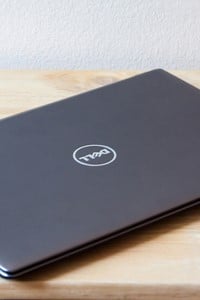
Dell Inspiron - какую модель выбрать?

Dell Inspiron - какую модель выбрать?

Компьютеры Dell хорошо известны всем, кому приходилось искать это устройство хотя бы один раз - это одна из ведущих компаний, предлагающих широкий спектр компьютеров. Как только вы решите снова довериться этой марке, вы узнаете о различных компьютерных линиях. Одна из них, Dell Inspiron, описывается самими производителями как коллекция, которая отвечает потребностям повседневной жизни, но каждый может найти достойные варианты этих ноутбуков. Комфорт для повседневной эфективной работы Линии Inspiron относящиеся  ноутбуки Dell считаются одним из наиболее подходящих вариантов для тех, кто ищет отличные технические характеристики при низких затратах. При выборе пригодно посмотреть на более конкретные серии, Вам будут интересны модели Inspiron 3000, если Вы не собираетесь выполнять чрезвычайно сложные задачи. Хотя их дизайн достаточно прост (что часто рассматривается как недостаток в различных обзорах), Вы найдете несколько примечательных предложений среди этих ноутбуков, чтобы сэкономить деньги. При поиске компьютера для дома или учебы также стоит взглянуть на модели Inspiron 5000 - и их дизайн, и предлагаемые опции выходят за рамки вышеупомянутой серии, и здесь Вы также сможете найти варианты для бюджетного класса. А если Вы хотите инвестировать больше, Вы будете приятно удивлены возможностями этих компьютеров. Исключительный 2in1 компьютерный дизайн Если Вы часто путешествуете, ищите удобные и компактные решения для повседневного использования или бизнеса, Вы должны знать, что некоторые компьютеры Dell Inspiron могут работать как планшеты - инновационный дизайн 2 в 1. Это решение особенно полезно при чтении или просмотре фильмов: использование компьютера в качестве планшета позволяет чувствовать себя намного комфортнее как в самолете, так и в автомобиле. Производители постарались, чтобы эти модели удивили  своей эффективностью, поэтому у них есть мощный процессор, надежная и емкая память и высококачественные экраны дисплея. Эти модели доступны в сериях Inspiron 7000 и Inspiron 5000. Мощные решения для игр Емкость 1 ТБ, процессор Intel Core i7 (и, возможно, даже Intel Core i9), режим Turbo Boost, отличное качество изображения - вот лишь некоторые из ключевых параметров, которые доказывают, что компьютеры Dell Inspiron также могут быть выбраны любителями игр. Обращая внимание на самые эффективные моделu  из этих линий, Bы найдете ряд устройств, которые будут соответствовать высочайшему качеству игрового процесса - с такими спецификациями Bы получите самый впечатляющий опыт. Dell Inspiron G5, G3, 7786 и другие подобные опции подойдут не только для игроков, но и для тех, кто работает с программным обеспечением для редактирования аудио или видео. Кроме того, в зависимости от Bаших потребностей, Bы также можете самостоятельно составить определенные наборы спецификаций: тогда Bы будете уверены, что новый компьютер - именно то, что Bам нужно. Ключом к уникальности Dell Inspiron является универсальность этой линии - эти компьютеры не ограницены рамками назначения для конкретных нужд. Мы уверены, что в этой серии вы обязательно найдете устройство, которое подходит вам по цене и характеристикам! Многие ноутбуки серии Dell Inspiron доступны в онлайн-магазине Kaup24.ee.

Читать дальше
5.0
17.04.2019