Перейти к

1
Привет, нужна помощь?
Полезные советы
Меню

Лучшие ноутбуки 2025 года

Лучшие ноутбуки 2025 года

Хотя уже ноутбуки достигли своих высот, ничего нового мы уже не увидим, производители все еще находят способы удивить еще более современными и функциональными устройствами. Если Вы решите купить новый компьютер в этом году, у Вам наверняка будет выбор - на этот раз мы рассмотрели самые популярные модели с самыми положительными отзывами. Общая тенденция этого года - более широкое применение функциональных возможностей ноутбуков. Для достижения максимальной универсальности, производители предлагают как мощные модели, которые могут заменить настольные компьютеры, так и очень компактные варианты, которые конкурируют с планшетами. Такие решения, получившие название «все в одном», отлично подойдут и для любителей игр, и для путешественников, и для тех, кто использует компьютер для работы с графикой. Мы не увидим каких-либо серьезных изменений в дизайне в этом году, но те, кто ищет экран превосходного качества, не будут разочарованы - это связано с возвращением экранов OLED. Такие ноутбуки будут впечатлять глубокими черными тонами, безумно яркими другими цветами и превосходной скоростью отклика, которая в сочетании с высококачественной видеокартой, идеально подходит для игр. Huawei MateBook 13 Изучив технические характеристики этого устройства и оценив стильный и легкий дизайн, можно подумать, что этот ноутбук стоит намного больше, чем он доступен в настоящее время. Это одно из самых ярких преимуществ позволяющих ему оказаться в этом списке - если мы добавим отличное качество изображения и безупречную работу, это точно не подвергнется сомнению. Недостатками обычно являются относительно низкий объем оперативной памяти (8 ГБ) и отсутствие порта Thunderbolt 3, однако эти аспекты импонируют далеко не каждому пользователю компьютера. Dell XPS 13 Эту модель часто можно увидеть в обзорах предыдущих лет - хотя производители все еще находят способы улучшить ее, эти ноутбуки всегда высоко ценятся. На этот раз хвалят экран с разрешением 4K, аккуратный дизайн и всестороннее удобство. Dell XPS 13 идеально подходит как для  предпринимателей, так и для индивидуальных пользователей! Acer Predator Helios 300 Этот ноутбук часто называют выбором игроков бюджетного класса - хотя, рассматривая его стоимость, его наверняка не назовешь «бюджетным», он одним из самых доступных вариантов среди игровых компьютеров. Игроки наверняка не будут разочарованы его возможностями: это обеспечит сверхбыстрый процессор Intel Core i7, отличная видеокарта и 16 ГБ оперативной памяти. Apple MacBook Air Хотя это далеко не самый мощный или функциональный ноутбук Apple, эта модель предлагает оптимальный набор спецификаций, который идеально подходит для тех, кто хочет опробовать возможности MacBook. Вы можете быть уверены: функциональности этого компьютера будет достаточно для любых Ваших задач. HP EliteBook x360 1030 G3 Компактная, легкая модель, которая может предложить превосходное качество изображения, впечатляющий звук, аккумулятор с долгим сроком службы, большое количество подключений и превосходное хранилище данных - вероятно нет сомнений, почему этот компьютер HP находится в этом списке. Скорее всего, испробовав его, расширите этот список преимуществ еще больше! Lenovo ThinkPad X1 Carbon Эти ноутбуки - отличный выбор для тех, кто любит устройства бизнес-класса. Ультрамягкая и удобная клавиатура, дизайн высшего класса, качественный дисплей и длительное время  работы аккумулятора - вот основные преимущества, на которые некоторые тратят немного больше инвестиций. Acer Swift 3 Если Вам нужна более простая и более доступная модель, этот вариант станет одним из лучших. Хотя компьютер Acer Swift 3 не удивит Вас своим необычным дизайном или впечатляющими спецификациями, предлагаемых им функций достаточно, чтобы предоставить Вам безопасный и удобный способ использования по гораздо более низкой цене. Acer Aspire 5 Несмотря на бюджетную цену, этот ноутбук превосходит другие модели того же класса яркостью экрана, завидной производительностью и длительным сроком службы батареи, которая, вероятно, не разрядится раньше, чем ваш рабочий день. Правда, критики утверждают, что графика этого ноутбука могла быть более впечатляющей, но если вы цените эффективность, восхищаетесь тонким и легким дизайном и ищете функциональную модель по доступной цене, Acer Aspire 5 — именно для Вас. Huawei Matebook D Этот компьютер удивит солидным процессором, очень хорошей графической производительностью и парой приличных динамиков. Много комплиментов всегда достается алюминиевому корпусу и прочной, но одновременно удобной клавиатуре. Вам не придется беспокоиться о быстрой разрядке - длительный срок службы батареи является одним из преимуществ Huawei Matebook D . Тем не менее, вы должны знать, что те, кто ищет совершенство, часто упоминают, что у этого ноутбука камера могла бы быть немного лучше, а экран — ярче. Будет ли это большим недостатком, зависит исключительно от Ваших потребностей. Asus ZenBook 14 Помимо производительности и впечатляющего списка характеристик, ноутбук Asus обладает рядом исключительных особенностей, которые в других моделях придется хорошенько поискать. Это клавиатура с фоновой подсветкой для дополнительного комфорта и сенсорная панель „NumberPad“с двумя функциями, которая может превратиться в цифровую клавиатуру всего одним нажатием кнопки. Если к этому добавить компактный размер и ультра-стильный дизайн, не будет никаких сомнений в том, почему Asus ZenBook 14 оказался в топ-листах этого года. Lenovo Yoga C930  Функциональный дизайн 2-1, отличающийся тонкостью и легкостью, встроенный стилус, помогающий раскрыть творческий потенциал, обновленные функции безопасности - это только часть того, что вы найдете в этой стильной и качественной привлекательной модели. Производители позаботились о том, чтобы не возникало дискуссий не только по поводу красоты, но и полезности — в этом не позволит сомневаться высокая производительность Lenovo Yoga C930, не менее 10 часов работающая без подзарядки батарея и сверхмощные динамики. Все эти ноутбуки адаптированы к Вашим конкретным потребностям, поэтому, скорее всего Вы найдете подходящую модель в этом списке. Однако, если этого не произойдет, ознакомьтесь с другими предложениями э-магазина Kaup24.ee - здесь ноутбуки предлагаются на очень выгодных условиях

Читать дальше
5.0
03.04.2019
Внешний SSD-диск. Какой выбрать?

Внешний SSD-диск. Какой выбрать?

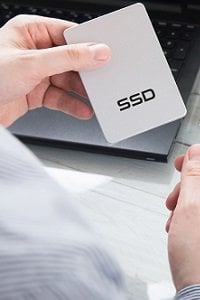
Использование внешних дисков способствует снижению нагрузки на компьютер. Также они являются надежным способом хранения больших объемов данных, которыми можно воспользоваться в любом месте и в любое время. Особенно хорошими возможностями обладают SSD-модели. Преимущества использования внешнего SSD-устройства. Хотя жесткие диски на магнитных пластинах (HDD) и дальше доминируют на рынке, однако они постепенно вытесняются полупроводниковыми дисками (SSD), которые обеспечивают более эффективную и безопасную работу. Все это становится возможным благодаря использованию флеш-памяти. В отличие от HDD-моделей, в SSD-дисках отсутствуют какие-либо механические подвижные компоненты, вследствие чего они обладают гораздо большей устойчивостью к механическим воздействиям и вибрации, которые в случае дисковых устройств могут привести к появлению сложностей при записи или считывании данных или могут привести даже к серьезным конструктивным поломкам. SSD-диски также и работают гораздо быстрее. Они обеспечивают огромный качественный скачок, который заметен прежде всего во время работы операционной системы. Помимо прочих преимуществ этих устройств также необходимо упомянуть и об их тихой работе, маленьком энергопотреблении и большой устойчивости к температурным перепадам. ТОП внешних SSD-дисков Полезно знать! Внешний SSD-диск – это переносной накопитель, снабженный разъемом USB, который позволяет подключать его к другим устройствам – ноутбукам, персональным компьютерам, игровым консолям. Таким образом он работает по схожему принципу как и классический pendrive. Какой внешний SSD-диск выбрать? Критерии приобретения этого устройства очень похожи на те, которыми мы руководствуемся при выборе внутренних накопителей. Различия в большей степени связаны с интерфейсом. В случае стандартных дисков мы выбираем устройства, которые помимо всего прочего поддерживают стандарты SATA III, mSATA или M.2. В случае внешних моделей чаще всего используются те, которые поддерживает интерфейс USB. Несложно догадаться и о том, что чем новее диск, тем лучше. Почему? Потому что это служит гарантией более быстрой передачи данных.  Чего-то большего можно ожидать при покупке диска USB C – однако это дорогостоящее устройство (модель 120 ГБ стоит около 82 евро). Хорошими параметрами работы отличаются диски USB 3.0 и USB 3.1. Обычно они стоят вдвое дешевле чем те, которые поддерживают интерфейс USB C. Выбор интерфейса не является единственным вопросом, на который следует обратить внимание. Что еще стоит проверить? Емкость – она должна выбираться с учетом назначения диска. Если он необходим только для переноса стандартных файлов, например, фильмов, графики или документов, можете спокойно его использовать как несколько более дешевый pendrive – вам точно хватит емкости от 128 до 256 ГБ. Стоимость таких внешних дисков начинается с 58 евро. Описываемые диски часто используются как переносные хранилища запасных копий или как устройства, которые увеличивают стандартную дисковую емкость настольного компьютера или ноутбука. В таком случае стоит покупать диски с большей емкостью. Выбор очень широк, поскольку на рынке можно найти модели емкостью 512 ГБ, 1 ТБ и даже 2 ТБ. Размер – в магазинах чаще всего продаются диски размером 2,5 дюйма, которые значительно больше чем обычный pendrive, однако они обеспечивают гораздо более высокий уровень безопасности. Устройства известных компаний отличаются дополнительным усилением корпусов, поэтому они защищены от несильных ударов. Для любителей миниатюрных устройств подойдут диски размером 1,8 дюйма. Защита корпуса – производители постоянно ищут новые решения, которые способны не только усилить конструкцию диска и защитить устройство от удара, но и обеспечить устойчивость диска к воздействию воды.  Эти решения чаще всего предназначены для тех, кто много путешествует. Такие устройства можно безопасно использовать в различных условиях. Применение – хотя на рынке обычно продаются универсальные модели, все же стоит проверить, можно ли приобретенный диск подключить к другим устройствам, а не только к компьютеру. Прежде всего мы имеем в виду игровые консоли. Как известно, игры занимают все больше места. Поэтому часто получается так, что емкости основного диска, встроенного в консоль, начинает не хватать. Поэтому пользователи вынуждены использовать внешние модели. Дополнительные функции – среди них можно упомянуть шифрование данных и программное обеспечение, которое позволяет делать запасные копии. Внешний SSD-диск – стоит ли? Большинство людей скорее всего размышляет о том, стоит ли инвестировать во внешние SSD-диски. Ведь на рынке есть и более дешевые модели HDD (самые дешевые стоят от 27 евро, а за устройство SSD необходимо заплатить 58-70 евро). Однако, как показывает практика, полупроводниковые модели не только гарантируют значительно более быструю передачу данных, но и обеспечивают высокий уровень безопасности, а это очень важно для внешних дисков. Их «продолжительность жизни» больше, что позволяет компенсировать понесенные расходы.

Читать дальше
5.0
29.08.2023
Компьютер для игр – как выбрать? Какой купить?

Компьютер для игр – как выбрать? Какой купить?

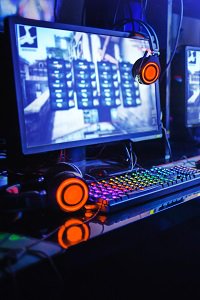
Современные компьютерные игры – это незаурядные технические решения, которые радуют своей графикой, сюжетом и физикой. В то же время, именно они заставляют любителей виртуальных развлечений регулярно обновлять некоторые компоненты или даже приобретать новое оборудование в том случае, если возраст имеющегося оборудования превышает несколько лет. Конечно же, в большинство игр можно играть и на компьютерах среднего класса, однако в этом случае могут наблюдаться дефекты плавности, детализированности и четкости графического изображения. Поэтому настоящие любители игр готовы потратить очень большие суммы для того, чтобы столь желанные игры работали хорошо. К сожалению, касательно компьютерных игр существует еще одна проблема – каждый год появляются все более новые, интересные и сложные игры, при работе с которыми существующие компоненты не способны обеспечить желаемое качество. Вследствие этого игроки вынуждены постоянно обновлять имеющееся оборудование: покупать видеокарты, процессоры память RAM или даже материнские платы. Для того, чтобы иметь весь игровой набор, необходимо подумать о достаточно большом помещении, мощном источнике питания, эффективном охлаждении – все это требует достаточно больших расходов. Однако это не означает, что на игровой компьютер необходимо потратить 1300-2300 евро, поскольку и более дешевые варианты способны обеспечить высококачественные развлечения. Настольный игровой компьютер или ноутбук? У тех, у кого только начинаются приключения в мире игр, возникает очень много вопросов. Один из наиболее частых: какой компьютер выбрать – настольный или ноутбук. Конечно же, вначале следует задаться вопросом, каким образом будет использоваться компьютер. Типичный игровой ноутбук слишком дорогой, а за ту же самую сумму можно укомплектовать значительно более эффективный настольный компьютер.  Поэтому, если компьютер не будет переноситься или использоваться, например в дороге (хотя Вы должны понимать, что игровые ноутбуки достаточно большие и тяжелые), то лучше выбрать традиционное решение Записные книжки  Компьютеры  Что такое midi tower? Midi tower – это компьютерный корпус средних размеров. В таком корпусе можно установить от трех до четырех больших дисков и два маленьких диска. Midi tower – это очень распространенный тип корпуса. Он объединяет функциональность и приемлемый для большинства пользователей размер. Midi tower – это компромиссный вариант между big tower и mini tower. Преимущества и недостатки настольного игрового компьютера Преимущества Недостатки сравнительно недорогой возможность легкого апгрейда за похожую стоимость можно укомплектовать продуктивное решение возможность создавать передовое оборудование недостаточная мобильность занимает больше места Преимущества и недостатки игрового ноутбука Преимущества Недостатки мобильный занимает мало места незначительные возможности апгрейда (трудно заменить такие компоненты как процессор, материнская плата или видеокарта) меньшая производительность по сравнению с настольным компьютером за ту же цену Компоненты Видеокарта Без нее невозможно запустить какую-либо игру. Кроме того, она ответственна за создание изображения и его расположение на экране. В случае игровой сборки следует отказаться от встроенной карты и инвестировать во внешнее графическое решение (выделенное). В настоящее время графические карты предлагают два производителя: nVidia AMD У каждого из них есть свои сторонники и противники, хотя модели «nVidia» являются более популярными. При выборе определенной модели, прежде всего необходимо проверить не только саму спецификацию, но и обзоры и другие таблицы работы, которые иллюстрируют действие системы в различных играх. Кроме того следует обратить внимание на: возможность работать на нескольких мониторах – большинство продвинутых игроков и любителей компьютерных игр используют три монитора, которые обеспечивают большее ощущение реальности и отличные впечатления. Руководство по видеокартам, которые поддерживают несколько мониторов, представлено в отдельной статье. количество видеовыходов – для того чтобы использовать хотя бы два компьютера, необходимо проверить, сколько выходов есть у карты. В этом случае отпадет необходимость в приобретении дополнительного адаптера для подключения монитора. В набор подключений входят: DVI, HDMI, DisplayPort. технологии CrossFire или SLI – некоторые игроки считают необходимым иметь два (или более) графических вывода. Для того, чтобы получить доступ ко всей мощности и для того, чтобы взаимодействие осуществлялось более гладко, лучше всего найти такие модели, которые поддерживают вышеуказанные технологии. название – nVidia к эффективным видеорешениям, которые предназначены прежде всего для игроков, добавляет букву X, например, GeForce GTX – следует искать именно такие решения. Компания AMD начала применять похожую практику в новейших сериях R7 и R9, где в конце названия также появилась буква Х. Процессор Большинство начинающих при комплектации игрового компьютера совершает существенную ошибку: ищет очень мощную и дорогую видеокарту и совсем мало внимания уделяет процессору. В случае выбора слабого процессора, необходимо знать о том, что могут возникнуть определенные сложности, например, центральный процессор может наложить ограничения на работу видеосистемы, которая окажется неспособной воспользоваться всей доступной мощностью.  Иными словами, стоит выбирать видеокарту и процессор, которые по своей производительности и цене являются достаточно близкими. С другой стороны, нет необходимости в приобретении самых эффективных и самых дорогих процессоров, поскольку достаточной будет являться мощность двухядерного процессора модели «Intel i5». Материнская плата В данном случае высокие требования не предъявляются, однако следует не забывать о том, что материнская плата должна быть снабжена подходящим разъемом для процессора. Стоит обратить внимание на: наличие контроллера SATA III с пропускной способностью 6 Гб/с – это особенно важно при использовании нескольких дисков присутствие не менее 10 разъемов USB – также важно, чтобы в нескольких из них использовалась новейшая версия 3.0. Охлаждение Для компьютерных игр обязательным является активное охлаждение, которое при нагрузке обеспечивает действенное охлаждение для достижения более низкой температуры компонентов. Вентиляторы должны находиться не только внутри корпуса, но и у процессора и видеокарт.  Пассивное охлаждение является недостаточным и может внести свой вклад в неожиданное отключение компьютера. Питание Источник питания, как источник энергии для всего компьютера, должен выбираться исходя из энергопотребления как отдельных компонентов, так и всего комплекта. В этих целях стоит воспользоваться калькуляторами, которые можно найти на сайтах производителей. Однако следует учитывать и то, что устройство должно обладать мощностью не менее 500 Вт. Диски Для игрового компьютера стоит выбрать более быстрый диск с большей емкостью (1-2 ТБ) для хранения игр и небольшой диск SSD, который обеспечит быструю работу «Windows» и другого программного обеспечения или быстрый запуск игр. Память RAM Лучше всего выбрать планки памяти одного производителя, емкость которых будет одинаковой. В таком случае вы сможете воспользоваться технологией Dual Channel, которая ускоряет расчеты и операции в памяти. Оптимальный объем памяти – 16 ГБ, однако для более простой игры хватит и 8 ГБ. Корпус Корпус должен быть достаточно большим для того, чтобы поместилась не только материнская плата, но и система охлаждения или более массивная видеокарта. Кроме того, следует избегать корпусов с интегрированным источником питания, который навряд ли сможет обеспечить энергией собранные компоненты. Также стоит обдумать возможность приобретения коробки со звукопоглощающими ковриками, которые обеспечат защиту от проникновения шума наружу. Стоит ли менять? В некоторых случаях, например, что касается процессора, можно выбрать более дешевую модель (например, предыдущего поколения), которая теоретически будет несколько слабее, однако у Вас всегда будет возможность ее заменить. В таком случае даже при меньших расходах у Вас будет мощное и быстрое решение. Однако если Вы никогда не сталкивались с оверклокингом или Вы очень опасаетесь испортить свой компьютер, то лучше выбирать систему с заводскими параметрами. Принадлежности и аксессуары На рынке существует множество интересных компьютерных аксессуаров, которые способны сделать виртуальные развлечения еще более приятными. Ими являются: игровые мышки – с дополнительными кнопками для улучшения игры пульты – в некоторых играх, таких как FIFA, пульты становятся отличным устройством управления клавиатура – как и мышки, предлагают множество различных решений – как дополнительные кнопки с дополнительно назначенными функциями и макрокомандами или более структурированное расположение ключей. наушники – полезны в играх с большим количеством игроков ТОП настольных игровых компьютеров Компьютер для начинающих игроков стоимостью до 550 евро Может быть для кого-то комплектование такого компьютера за такую цену и стало бы настоящим вызовом, однако не существует ничего невозможного. В то же время следует понимать, что не каждую игру можно будет запустить с высоким разрешением. При наличии небольшой суммы денег Вам стоит поинтересоваться: четырехъядерным процессором AMD с незаблокированным множителем или двухъядерным «Intel Core i5» 8 ГБ памяти RAM DDR3 материнской платой, на которой есть хотя бы два разъема PCI Express x 16 и десять разъемов USB видеокартой уровня не ниже GeForce GTX 560 Ti жестким диском объемом 1 ТБ корпусом, в котором есть хотя бы четыре места для вентиляторов, способных обеспечить наилучшее охлаждение Компьютер для игроков среднего уровня стоимостью до 800 евро В этом ценовом диапазоне можно приобрести: более быстрый процессор «Intel Core i5» с множителем четвертого поколения (в настоящее время это новейшая версия) более мощную видеокарту (например, GeForce GTX 760) жесткий диск 1 ТБ диск SSD 128 ГБ в качестве дополнительного Также можно выбрать улучшенный корпус и питание. Компьютер для для профессиональных игроков стоимостью до 900 евро Бюджет в размере до 900 евро позволяет найти сборки, в которых будет установлена новейшая видеокарта, например Radeon HD 7970, больший объем памяти (например, 256 ГБ) в диске SSD или больший объем памяти RAM. Также имеет смысл инвестировать в улучшенное охлаждение или корпус, изготовленный из очень хороших материалов.

Читать дальше
5.0
29.08.2023
Как защитить и беречь свой компьютер?

Как защитить и беречь свой компьютер?

Покупая компьютер, мы надеемся, что это устройство будет надежно служить долгое время, однако на самом деле для этого необходимы и наши собственные старания. Как и любые другие электронные приборы, компьютеры нуждаются в постоянном уходе и защите – если Вы будете должным образом заботиться о них и руководствоваться несколькими простыми советами, то точно не придется разочаровываться в сроке службы этих устройств. Обязательно используйте антивирусную программу Это первый шаг, который Вы должны сделать после приобретения нового компьютера – только так Вы сможете защитить это устройство от вирусов и вредоносных программ. Правда, не достаточно лишь иметь антивирусную программу: ее следует регулярно обновлять и хотя бы раз в месяц выполнять сканирование всей системы. Эти действия не потребуют много Ваших усилий, однако польза будет очевидной. Позаботьтесь о батареи компьютера Если у Вас есть ноутбук и Вы не хотите через несколько лет покупать новую батарею, постарайтесь больше ее беречь. Когда батарея полностью заряжена, выключите кабель электропитания или выньте батарею, и тогда держите ее подключенной к электрической розетке. Это просто, но эффективно! Регулярно его чистите Компьютер является одним из наиболее скапливающих пыль устройств, поэтому ничего удивительного, что из-за избытка пыли эти устройства начинают больше нагреваться, а также снижается их производительность и, конечно, долговечность. Желая избежать всего этого, Вы должны регулярно чистить свой компьютер, – лучше всего это делать, руководствуясь следующими советами:  Перед началом чистки компьютера обязательно его выключите. Для внутренних компонентов и недоступных мест используйте очистное устройство со сжатым воздухом. Для очистки экрана лучше всего подходит сухая тряпка, однако если не получится убрать всю пыль, можно ее слегка намочить – важно, чтобы на компьютере не осталось остатков воды. Если Вы не доверяете воде, то выбирайте чистящие средства, специально предназначенные для этой цели – они помогут избежать любых негативных последствий. Будьте осторожными и слишком не давите на экран и другие детали компьютера. Осторожно обращайтесь с едой и напитками Хотя этот совет уже слышан тысячу раз, он все еще актуален – Вы даже не представляете, как много компьютеров до сих пор портится именно из-за разлитых напитков (особенно кофе) и еды. Поэтому лучше любые закуски уберите подальше от экрана, избегайте соусов, а напитки пейте из кружки с крышечкой – так Вы избежите несчастий, причиняющих много ущерба. Не игнорируйте обновлений Хотя большинство из нас не очень любит запускать постоянно появляющиеся обновления, следует понять, что они очень важны не только для гладкой работы, но и для безопасности. Создатели вирусов постоянно ищут способы, как обойти интегрированные в операционные системы функции безопасности, поэтому примерно каждую неделю появляются обновления, помогающие от них защититься, – если Вы их не установите, то можете винить в последствиях только себя.   Держите компьютер на твердой поверхности Держа компьютер на мягкой поверхности (например, диване или кровати), Вы не позволяете свободно циркулировать воздуху, поэтому появляется большой риск перегрева этого устройства. Чтобы избежать этого, Вы должны найти более жесткое и твердое основание – для этого подойдет и обычный стол.  Уделяйте внимание каждому компоненту компьютера С течением времени могут износиться некоторые детали компьютера, такие как процессор, внутренние жесткие диски и т. д. Часто случается и так, что некоторые компоненты просто хочется заменить на более мощные и эффективные, поэтому перед покупкой нового компьютера обязательно подумайте, нет ли возможности обновить лишь определенные части системы. Так Вы сможете избежать больших инвестиций и вновь будете радоваться устройством, соответствующим всем потребностям. Будьте терпеливыми Только включив компьютер, Вы спешите открыть как можно больше программ? Тогда не удивляйтесь, если устройство быстро нагреется и будет работать значительно медленнее, чем Вы надеялись. Каждая программа требует внутренних ресурсов компьютера, поэтому лучше позвольте ему «разогнаться» и постепенно открывайте все нужные файлы, а неиспользуемые программы не забывайте выключать. Обратив внимание на все эти советы, Вы будете уверены, что для компьютера сделали все, что могли. Точно также следует позаботиться и об имеющейся в нем информации: если Вы перенесете ее на дополнительные носители данных, то даже неожиданно сломавшийся компьютер не помешает Вам сохранить важнейшие файлы!

Читать дальше
4.5
28.12.2018
От чего зависит скорость компьютера и как ее увеличить?

От чего зависит скорость компьютера и как ее увеличить?

Зависание работы компьютера или слишком медленная загрузка страниц доставляют неудобства каждому пользователю. Чтобы этого избежать, прежде чем покупать новый компьютер или пытаться ускорить работу старого, важно выяснить, от чего зависит скорость компьютера. Факторы, от которых зависит скорость компьютера Скорость работы ноутбуков или персональных компьютеров зависит от следующих факторов: Центральные процессоры (ЦП) выполняют все инструкции и поддерживают основные функции. Скорость процессора, измеряемая в мегагерцах, является одним из ключевых факторов, влияющих на скорость работы компьютера. Увеличение объема RAM (оперативной памяти) также обеспечивает повышенную производительность компьютера, особенно когда одновременно работают несколько программ. Размер жесткого диска ограничивает объем данных, которые можно сохранить. Когда это пространство заполнено, система замедляется, поэтому, если Вы хотите ускорить работу своего компьютера, Вы можете удалить неиспользуемые файлы или программы. Скорость жесткого диска определяет, насколько быстро диск может передавать и хранить информацию – этот параметр имеет прямое влияние на скорость запуска и загрузки компьютерных программ. Также важно обращать внимание на тип диска – несмотря на то, что твердотельные накопители обычно имеют меньше внутренней памяти, этот вариант намного быстрее, чем традиционный жесткий диск. Видеокарта также может повысить производительность Вашего компьютера, особенно если система часто используется для игр или просмотра видео. Для более эффективных результатов этих действий Вы можете отдельно приобрести высококачественные карты обработки изображений и установить их на свой компьютер. Во внезапном замедлении работы Вашего компьютера могут быть также виноваты вредоносные программы и вирусы. Помимо непосредственного воздействия на Ваши личные документы, эти программы также потребляют системные ресурсы, поскольку они работают в фоновом режиме. Как улучшить работу компьютера? Чтобы ускорить работу Вашего компьютера (Windows 10, 7 или любая другая операционная система), попробуйте такие способы: Регулярно очищайте свой компьютер Временные файлы, которые накапливаются на жестком диске, занимают достаточно много места и могут повлиять на производительность Вашего компьютера. Поэтому рекомендуется регулярно очищать корзину, историю браузера и куки (более известные как файлы cookie). Вы также можете удалить неиспользуемые приложения и рассмотреть возможность хранения старых фотографий или других документов на внешних носителях. Если на жестких дисках меньше 15 процентов свободного места, весьма вероятно, что Ваш компьютер будет работать медленнее. Чистить компьютер необходимо не только внутри, но и снаружи – держите компьютер в чистом месте и регулярно убирайте пыль. Это предотвратит повреждение внутренних деталей. Не позволяйте компьютеру запускать программы автоматически Скорее всего Вы замечали, что, когда Вы включаете свой компьютер, он запускает другие программы, работающие в фоновом режиме. Если программ будет много, Ваш компьютер может замедлиться. Поэтому позволяйте запускать только самые важные программы (например, антивирусные), а остальные включайте только тогда, когда они Вам нужны. Вы можете найти эту информацию в настройках системы. Обратите внимание на режим энергопотребления компьютера У всех компьютеров есть несколько режимов энергопотребления – экономичный, высокой производительности и сбалансированный вариант. Если Вы используете персональный компьютер, Вы практически всегда можете использовать режим, обеспечивающий максимальную производительность – тогда это устройство станет заметно быстрее. Ноутбуки, работающие в таком режиме, могут достаточно быстро разряжаться, поэтому такой режим следует использовать в тех случаях, когда поблизости есть розетка. Убедитесь, что Ваш компьютер надежно защищен Убедитесь, что на Вашем компьютере установлена ​​хорошо работающая антивирусная программа, и регулярно выполняйте поиск вирусов. Вы можете даже не заметить, как фоновые вредоносные программы не только замедляют работу Вашего компьютера, но и повреждает другую важную информацию. Выполните дефрагментацию диска Когда данные фрагментированы, компьютеру приходится искать разрозненные файлы на всем жестком диске – этот процесс занимает много времени. После дефрагментации файлы располагаются так, чтобы компьютер мог получить доступ к ним как можно быстрее и удобнее. Этот процесс обычно выполняется автоматически, но при необходимости Вы также можете выполнить его вручную – эту функцию очень легко найти в настройках Вашего компьютера. Обновите Вашу операционную систему Обновления программного обеспечения могут исправить ошибки и недостатки, которые замедляют работу Вашего компьютера. Обычно о таких обновлениях приходят уведомления, однако Вы также можете проверить это самостоятельно. В настройках раздела «Центр обновления Windows» (англ. Windows update), нажмите кнопку «Проверить наличие обновлений» (англ. Check for updates). Таким образом Вы узнаете, используете ли Вы последнюю версию операционной системы. Регулярно перезагружайте компьютер Когда Вы оставляете компьютер включенным, фоновые программы и разные приложения заполняют его память. Чтобы компьютер обновился и мог успешно работать – его следует перезагружать. Чтобы процессы обновления выполнялись успешно, важно выключать или перезагружать компьютер не реже одного раза в неделю. Приобретите дополнительную оперативную память Оперативная память компьютера используется при запуске программ. Чем больше программ запускаются одновременно, тем больше оперативной памяти Вам потребуется. Поэтому, если Вы, работая с несколькими (или просто более сложными) программами, заметили, что Ваш компьютер стал работать медленнее – дополнительная оперативная память может помочь ускорить работу Вашего компьютера. Следуя этим правилам, Вы сможете легко ускорить работу своего компьютера, а также выбрать новое устройство, соответствующее Вашим ожиданиям. Детали компьютера всегда можно заменить на более эффективные, однако, важнее всего – знать, на что в первую очередь обратить внимание, заметив, что компьютер стал работать медленнее. 

Читать дальше
3.6
04.09.2020
Сборные портативные компьютеры: кто, как и для чего?

Сборные портативные компьютеры: кто, как и для чего?

Интересующий Вас ноутбук оправдывает все Ваши ожидания, но до полного совершенства ему не хватает памяти RAM, а, может, Вы ожидали более вместительного жесткого диска? Сегодня по этому поводу не нужно ломать голову – выбрав подходящие Вам параметры, Вы можете скомплектовать компьютер самостоятельно. Все очень просто: выбрав понравившуюся модель ноутбука, Вы сможете скорректировать его спецификации так, как Вам хочется. Предлагаем Вам ознакомиться, какие параметры подлежать коррекции и как это повлияет на Ваш ежедневный опыт. Размер памяти (RAM) Все знают, что означает эта спецификация, однако на всякий случай напоминаем, что RAM напрямую связана с гладкой работой компьютера. Говоря по-другому, чем больше размер RAM, тем более быстрым будет Ваш ноутбук. И все же, не всегда есть необходимость в модели компьютера, предлагающей наибольшую память RAM (ее цена также значительно выше), поэтому подумайте, какие работы Вы чаще всего выполняете с этим устройством, и, опираясь на это, выберете самый оптимальный вариант. 4GB. Для неопытных пользователей (или просто тех, кто не видит необходимости стать опытными) таких возможностей памяти RAM точно должно хватить – можно будет без проблем посещать веб-сайты или пользоваться популярными программами Microsoft Office. Но это все – если захочется больше возможностей, например, при игре или просмотре прямых трансляций особенно высокого качества, Вы пожалеете, если не подумаете об этом параметре заранее. Еще не поздно это сделать! 8GB. Можно утверждать, что это – стандартный выбор довольно требовательного пользователя. Такой памяти RAM полностью хватит не только для каждодневных задач, но и для несложных программ по редактированию фотографий или особо высокого качества видео (возможно, даже 4К!). Поэтому, если у Вас нет специфических потребностей, однако Вы любите гладкую работу, такое решение Вас не разочарует. 12GB. Не 8, но и не 16 – так лучше всего можно было бы охарактеризовать данный размер RAM. Само собой разумеется, что он позволит еще быстрее выполнять ежедневные работы, играть в игры с хорошей графикой или попробовать поработать с более сложными программами. Однако профессионалы, не желая экспериментировать, чаще всего для спокойствия подключают дополнительные 4GB и сразу наслаждаются максимальными возможностями. И все же, если позволяют возможности, и Вы хотите немного большего, чем статистический пользователь, стоит поменять 8GB на двенадцать.   16GB. Такого объема RAM полностью хватит даже для сложных задач, например, для профессиональной работы с программами по редактированию, проектированию графики или видео. Любители игр также не будут разочарованы: имея такую память RAM, можно будет погрузиться в мир даже самых новых и качественных игр. 24GB. Да, хотя 16GB часто называется границей стандартных пользователей, это еще не означает, что Вам нельзя ее перешагнуть. Если Вы видите в компьютере устройство, предназначенное не только для работы и развлечений, и хотите получить от него больше, 24GB будет отличным решением. 32GB. Пока что это самая большая память RAM, она отлично справится даже с особенно большим количеством данных, поэтому такой вариант обычно выбирается профессионалами определенных областей. Поверьте, среди них часто доминируют игроки! Операционная система Обычно, покупая ноутбук, мы уже знаем, какая у него будет операционная система. Так как она зависит от производителей, у нас небольшая свобода выбора, однако если Вы будете комплектовать это устройство, у некоторых моделей Вы найдете несколько вариантов, которые мы обсудим. FreeDOS. Это очень минималистическая операционная система с открытым кодом, обычно предназначенная для выполнения элементарных задач и убеждения, что приобретенный компьютер исправно работает. Главное ее достоинство в том, что у Вас будет возможность самостоятельно выбрать другую OS, всесторонне оправдывающую Ваши ожидания.  Windows 10 Home или Windows 10 Pro. Эти операционные системы довольно похожи, однако существенное различие в том, что версия 10 Pro больше предназначена для бизнеса. Различные функции, обеспечивающие безопасность и лучшую согласованность, значительно улучшают качество ежедневной работы бизнесменов, однако ценность ощущается только тогда, если этими возможностями пользуются. Если Вы будете использовать компьютер для повседневных целей, Ваши ожидания полностью оправдает и Windows 10 Home. Тип диска и память компьютера Сложно было бы не согласиться, что это один из самых существенных компонентов компьютера, однако в данном случае Вам и вправду повезло: кроме стандартных дисков HDD на рынке сейчас есть значительно больше альтернатив, удивляющих своими возможностями. Внимательнее ознакомившись с ними, Вы сможете несколько накопителей согласовывать между собой, – именно по этой причине важно знать качества и преимущества каждого из них. Жесткий диск SSD Это быстро набирающая популярность замена обычного диска HDD, отличающаяся еще большей быстротой, но и большей ценой. Поэтому если Вы комплектуете недорогой ноутбук, SSD в нем может и отсутствовать. Однако если Вы можете себе позволить больше и хотите иметь действительно быстрое, тихо работающее и потребляющее меньше энергии устройство, подумайте о такой возможности, – тогда Вам следует выбрать диск SSD. Его вместительность колеблется от 120GB до 1TB. В данном случае выбор будет зависеть от того, сколько средств Вы намерены потратить и сколько места в компьютере Вам будет достаточно. Кроме того, сейчас в одном компьютере можно иметь оба этих накопителя: тогда SSD будет предназначаться для операционной системы, а в HDD Вы сможете хранить всю самую важную информацию.    Современные альтернативы диску SSD Если Вы считаете, что SSD является самым лучшим, что сегодня могут предложить ноутбуки, Вы сильно ошибаетесь. Если Вы хотите еще большей эффективности, то должны испытать диск SSD M.2, который отличается особенно небольшим размером и еще большей емкостью. Правда, из-за специфического размера он используется относительно редко, но точно можно найти и такие варианты. Вы хотите еще больше производительности? Пожалуйста, это может предложить диск SSD M.2 PCIe, своей мощью опережающий даже перед этим упомянутого «брата» диска SSD. И все же, если Вы не используете в компьютере массивной системы передачи файлов, то этих отличий можете и не заметить. Но на более высокую цену Вы точно обратите внимание. Именно это и определяет, что для личных нужд чаще всего выбираются ноутбуки с диском SSD, но если при комплектации компьютера Вы захотите больше возможностей, то всегда сможете их испытать. Жесткий диск HDD Прежде всего, Вы должны ответить себе на вопрос, нужен ли Вам этот накопитель. Вы хотите иметь мощный компьютер, храните в нем информацию, занимающую много места, коллекционируете фильмы высокого качества и для их хранения не собираетесь воспользоваться внешними накопителями памяти? Если Вы согласны с этим, то диск HDD Вам точно нужен. Вы можете комплектовать компьютер с дисками HDD 500GB, 1 или 2TB, а также выбрать модели, имеющие двойные накопители, таким образом еще больше расширяя память компьютера. Однако помните, что если другие параметры не будут ориентированы на мощность, большая емкость HDD не ускорит Ваш компьютер: она только обеспечит, чтобы даже большое количество информации его не замедлило.  Корректируемых параметров довольно много, поэтому, уделив этому больше времени, Вы сможете создать даже самый причудливый ноутбук. Если Вы не заблудитесь в лабиринтах спецификаций, то долгие годы будете наслаждаться устройством, оправдывающим все Ваши ожидания, – для таких результатов точно стоит постараться! Скомплектовать компьютер Вы можете в эл. магазине Kaup24.ee – здесь Вас ждут хорошие цены и широкий ассортимент этих устройств.

Читать дальше
4.4
15.11.2018
Самые главные компоненты компьютеров и их функции

Самые главные компоненты компьютеров и их функции

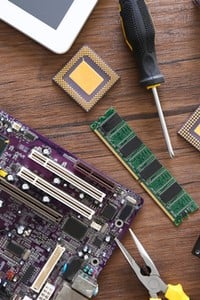
Не надо быть умелыми экспертами по ИТ, чтобы понять, что компьютер составлен из различных компонентов, так или иначе обеспечивающих гладкую работу этого устройства. Каждая часть общей системы отвечает за определенные функции, от которых также зависят возможности компьютера, поэтому, выбирая новое устройство или намереваясь его усовершенствовать, стоило бы поближе ознакомиться со всеми компонентами. Главная плата компьютера Это один из важнейших компонентов компьютера, иначе известный как материнская плата – к ней подключаются практически все другие части системы. От функциональности главной платы зависит производительность и возможности этого устройства – если Вы уже выбрали другие компоненты, то теперь должны к ним приспособить и эту деталь. Учтите типы разъемов, их расположение и формы – только так вся система компьютера будет работать гладко и эффективно. Процессор Процессор компьютера (CPU), называемый мозгами или двигателем – этот компонент обрабатывает все данные системы, поэтому на нем лежит ответственность за эффективность этих устройств и наше удобное пользование компьютером.  При выборе этих деталей приходится обдумать множество технических нюансов, однако если Вы не являетесь знатоком компьютеров, будет достаточно знать, что изделия, имеющие больше ядер и большую тактовую частоту, обеспечивают большую эффективность компьютера. Однако самые лучшие процессоры нужны не в любом случае: например, если Вы будете использовать компьютер только для элементарных работ, Вам хватит и 2 ядер. Оперативная память (RAM) Данный компонент используется только тогда, когда в компьютере работают активные программы, поэтому можно сказать, что назначение RAM – обеспечить бесперебойную работу всех одновременно открытых программ. Говоря абстрактно, чем большим является количество этой памяти, тем больше действий можно выполнить одновременно, однако также важно обратить внимание на мощность, выраженную в MHz, и тип. Этот выбор опять зависит от того, для каких целей мы чаще всего будем пользоваться компьютером. Внутренний жесткий диск Это то место в компьютере, где хранится вся накопленная Вами информация, поэтому в данном случае главное выбрать емкость, соответствующую Вашим потребностям, которая зависит от того, сколько фильмов, фотографий или других файлов Вы скопили. Не считая всех дополнительных нюансов, также отличаются типы жестких дисков: основные это HDD и SSD. Первый вариант ценится из-за меньшей цены, однако если Вам больше актуальна скорость, стоит подумать о гораздо более эффективной модели SSD. Видеокарта Как можно понять из названия, видеокарты (GPU) отвечают за воспроизведение и обработку изображения, видимого на экране компьютера. Этот компонент особенно актуален для тех, кто любит играть в игры высокого качества или работает с графическими программами. Выделяются два главных типа этих деталей: интегрированная (уже имеющаяся в процессоре, обычно более дешевая и простая) и внешняя видеокарта, обеспечивающая гораздо большую эффективность. Звуковая карта Хотя практически во всех компьютерах имеется звуковой адаптер, его эффективности хватает не для всех – именно в таких случаях и пригождаются звуковые карты, которые особенно ценятся среди игроков, меломанов и любителей фильмов. Если Вы считаете, что компьютеру недостает звука, этот компонент может Вам помочь. Внешняя звуковая карта прекрасно подойдет для Вашего ноутбука, а внутреннюю карту Вы сможете использовать для стационарного устройства.\ Источник питания Этот компонент, сокращаемый как PSU, отвечает за подачу электрического тока другим деталям. Источник питания подключается к материнской плате, поэтому важно учесть разъемы и размер этой детали. Блоки питания PC отличаются своей мощностью, поэтому стоит заранее посчитать, сколько энергии понадобится для других компонентов – так Вы обеспечите гладкую и бесперебойную работу. Оптические устройства Хотя CD или DVD диски используются все реже, многие из нас все еще имеют внушительные их коллекции – именно для их чтения и предназначены оптические устройства. В зависимости от типа их можно использовать и как внешние приложения, и как внутренние детали компьютера. Также важно обратить внимание на то, что оптические устройства могут считывать различные типы дисков, поэтому нужно заранее подумать, для чего Вы будете их использовать. Вентиляторы и охладители Каждый компонент компьютера генерирует определенное количество тепла, поэтому надо позаботиться, чтобы тепло не скапливалось, а рассеивалось, – для этой цели используются компьютерные вентиляторы. При их выборе важно обратить внимание на уровень шума, скорость вращения и размер: даже медленный, но большой вентилятор может быть эффективным, однако размеры лучше подгонять к размеру корпуса. Число этих вентиляторов не ограничивается, однако более важными являются охладители видеокарт и процессоров, которые отвечают за оптимальную температуру этих частей системы, – без них компьютер сразу бы отключился. Обычно используется охлаждение воздухом, но если Вы много инвестировали в мощное устройство, то можете испытать охлаждение водой – это еще более эффективный способ избежать перегрева деталей.  Эффективному охлаждению также способствует термопаста, помогающая как можно эффективнее передать выделяемое компонентами тепло охладителю, однако с течением времени она высыхает, поэтому надо намазать новый ее слой. Контроллеры Контроллеры нужны в том случае, если Вы желаете расширить возможности компьютера, используя определенные внешние компоненты. Они обеспечивают взаимодействие между внешними деталями и внутренними компонентами устройств, таким образом давая Вам возможность увеличить число разъемов USB, добавить звуковую карту или другие элементы. Корпус Корпусы компьютеров являются репрезентативной частью этих устройств, субтильно скрывающей всю укомплектованную систему. В этом случае важно обратить внимание не только на стиль, но и на предоставляемые возможности, такие как количество разъемов, приводов для дисков или охладительная система. Корпус какого размера Вам подойдет по существу зависит от того, какие компоненты Вы собираетесь в нем «скрыть», а если хочется больше оригинальности или комфорта, можно дополнительно использовать дополнения к корпусу. Тщательно выбрав каждый из этих компонентов, Вы создадите уникальную, всесторонне отвечающую Вашим потребностям систему. Широкий выбор этих компьютерных деталей Вы найдете в эл. магазине Pigu.lt – здесь Вы приобретете компоненты по хорошей цене! 

Читать дальше
3.9
04.01.2019
Как выбрать оперативную память (RAM)?

Как выбрать оперативную память (RAM)?

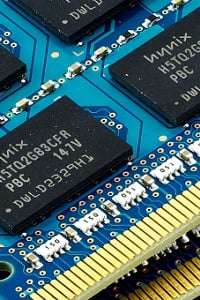
Стремясь к тому, чтобы компьютер работал безупречно, важно тщательно выбрать каждую составную часть этой системы. Если хочется эффективности, надо обратить внимание не только на процессор, но и на один из важнейших компонентов, отвечающих за производительность, – оперативную память (RAM).  Оперативная память: что это? В противоположность внутренней памяти компьютера RAM не копит информацию – она используется только тогда, когда в компьютере включаются программы или файлы. Чем больше объем этой памяти, тем легче компьютер может справиться с большим потоком задач. Говоря иначе, предназначение RAM – обеспечить, чтобы от избытка программ компьютер не «завис»: выбрав оптимальный объем этой памяти, Вы сможете избежать неприятных «зависаний» компьютера. Как увеличить память RAM? Покупая новый компьютер, мы сразу может обдумать, сколько памяти RAM нам понадобится, поэтому этот вопрос не является таким актуальным, однако если ее не хватает, еще не все потеряно. Приобретя дополнительные модули, мы и сами можем это сделать. В данном случае важно знать несколько главных вещей: Убедитесь, есть ли на главной плате место для новых модулей – если есть, выясните, какой тип RAM может подойти. Если свободного места нет, у Вас будет три варианта: купить новое устройство, приобрести плату с большим числом разъемов для памяти RAM или вынуть сейчас используемый набор RAM и заменить его на более объемный. Важно, чтобы материнская плата и процессор были способны работать с обновленным объемом RAM, поэтому стоит заранее изучить эти возможности. Типы RAM Практически все типы RAM, сегодня имеющиеся на рынке, основываются на стандарте SDRAM, который без каких-либо задержек позволяет процессору взаимодействовать с оперативной памятью. Все другие типы – это лишь усовершенствованные версии SDRAM, постоянно предлагающие все больше преимуществ. Все типы можно расположить в таком порядке: DDR ─ даже используя ту же самую тактовую частоту, передает больше данных, чем SSDRAM. DDR2 ─ в два раза быстрее, чем DDR. DDR3 ─ отличается не только большой скоростью, но и маленькими издержками, что позволяет работать этой памяти даже при наличии небольшого электрического напряжения. Также выпущен тип DDR3L, работающий при еще меньшем напряжении, – он сочетается с процессорами третьего поколения. DDR4 ─ на сегодня самый новый, эффективный и меньше всего энергии требующий тип оперативной памяти. От типа модуля RAM чаще всего зависит и цена, и скорость магистрали (выражаемая в MHz). Желая сравнить скорость нескольких различных модулей, мы должны это делать только между изделиями того же типа: только так можно получить объективные результаты. Объем RAM Можно утверждать, что это один из важнейших критериев, от которого должен зависеть Ваш выбор. Чем больше объем, тем более быстрым будет компьютер, однако для большинства также актуально то, сколько стоит память RAM, – не секрет, что больший объем и определяет цену, поэтому стоит найти самый оптимальный вариант. Сделать это будет легче, если Вы будете знать, какое у компьютера будет предназначение, и в соответствии с этим Вы сможете выбрать необходимый объем RAM. Вот несколько чаще всего встречающихся вариантов:  1-2 GB. Такую память RAM используют самые простые устройства, которые одновременно способны открыть только одно окно браузера или электронную почту. Если Вы выберите такой вариант, есть вероятность, что очень скоро захотите увеличить память. 4 GB. Это самый оптимальный вариант для тех, кто использует компьютер для посещения веб-сайтов, использования программ Microsoft или других элементарных задач. Для каждодневного использования этой памяти вполне будет достаточно, однако если когда-нибудь понадобится больше возможностей, такой объем памяти не сможет их предложить. 8 GB. Если Вы считаете себя немного более продвинутым пользователем и используете компьютер для просмотра высококачественных фильмов, иногда играете в интересные игры и не любите себя ограничивать, это будет одним из лучших вариантов. Неофициально данный объем RAM считается стандартом, прекрасно удовлетворяющим потребности большинства покупателей. 12 GB. Вы хотите еще больше возможностей, чем нужно для статистического пользователя, однако Вы не решаетесь инвестировать в объем 16GB RAM, обеспечивающий всестороннюю эффективность? Тогда это будет отличным промежуточным вариантом, позволяющим качественно смотреть высококачественные фильмы, быстро выполнять каждодневные работы и, может, даже испытать более сложные программы. 16 GB. Такой объем RAM рекомендуется тем, кто использует компьютер также для рабочих целей, например, монтирует, ретуширует или работает с другими программами по редактированию изображения и звука. К ним можно было бы причислить и игроков – такая оперативная память позволит испытать даже самые качественные игры. 24 GB и больше. С этой границы начинаются гораздо большие объемы RAM, которые подходят не только для профессиональных игроков, но и людей, работающих с особенно большими потоками данных. Такие эффективные устройства можно приспособить для самых разнообразных целей – обычно они используются не только для пакета каждодневных задач или развлечений. Обдумав все эти аспекты, Вы должны легко решить, какой объем RAM в Вашем случае подошел бы лучше всего. Помните, что во время его выбора Вы не подписываете окончательного приговора: в случае необходимости Вы всегда сможете пополнить объем RAM в будущем. Внутренние жесткие диски: все, что Вам нужно знать о них Жесткий диск является одним из основных компонентов компьютера – в нем будет храниться вся накопленная информация, храниться ОС и другие полезные файлы. Решив самостоятельно комплектовать компьютер или намереваясь обновить только эту деталь, приходится столкнуться с большим разнообразием внутренних жестких дисков: на какие параметры важно обратить внимание? Тип диска HDD Это один из важнейших параметров, который будет влиять на свойства этих дисков. На сегодняшний день выделяются два их типа, с которыми Вы должны ознакомиться поближе.  Жесткие диски HDD Эти диски имеют одну или несколько крутящихся пластинок, которые предназначены для записи или перезаписывания данных. Это – традиционная модель, используемая уже много лет. Самым большим преимуществом является небольшая цена жестких дисков HDD – особенно когда емкость превышает 1TB. Правда, диски этого типа работают немного медленнее, однако если Вы не склонны много инвестировать в эту деталь, а экономить место в компьютере не собираетесь, жесткий диск HDD будет точно хорошим и надежным решением. Жесткие диски SSD Диски SSD типа для работы с данными используют технологию памяти flash – это означает, что они гораздо быстрее обрабатывают данные, не потребляя слишком много энергии. Так как в этих компонентах нет никаких движущихся деталей, они работают тише, а служат дольше. Наибольшим минусом является более высокая цена на SSD, поэтому Вы должны будете решить, будете ли отдавать приоритет большему комфорту или все-таки выберете меньшие расходы. Обратите внимание, что стоимость зависит от того, какого размера будет диск SSD: если Вы не собираетесь хранить в нем много информации, то на эту покупку не понадобится и больших инвестиций. Также возможен вариант типа hybrid, объединяющий возможности обоих этих дисков. И все же, так как жесткие диски SSD стремительно дешевеют, такая модель не вызывает большой заинтересованности у покупателей. Однако Вы и сами можете скомплектовать гибридный жесткий диск, приобретя оба этих устройства: тогда реже используемую информацию лучше хранить в более крупном и дешевом диске HDD, а SSD использовать для актуальных файлов, нуждающихся в производительности. Объем жесткого диска Это очень важный, но довольно индивидуальный аспект, определяющий, сколько места будет на Вашем компьютере. Подумайте, какое количество информации Вы держите в этом устройстве: если кроме операционной системы и нескольких мелких программ Вам не нужно больше места, то хватит и памяти в несколько десятков или сотен GB. Однако если Вы используете сложные программы, копите коллекцию фильмов или другие файлы, занимающие много места, соответственно стоит выбирать жесткий диск с 1TB и более. Смотря в будущее, большая память всегда пригодится, однако стоит не забывать, что от объема также зависят цены на жесткие диски, поэтому Вы должны будете найти баланс между своими потребностями и возможностями. Другие важные параметры Если Вы уже определились, какого типа и объема жесткий диск лучше всего подошел бы для Вашего ноутбука или стационарного устройства, не спешите, – эти компоненты отличаются еще несколькими важными особенностями, о которых Вы должны знать. Скорость чтения и записи. В данном случае все абсолютно ясно – чем больше скорость у жесткого диска SSD или HDD, тем более эффективно Вы сможете пользоваться файлами, находящимися в этих носителях. Однако эти параметры актуальны только в том случае, если Вы собираетесь открывать большие файлы, так как в противном случае большой разницы Вы не почувствуете. Тип разъема. Для того чтобы новый жесткий диск успешно сочетался с работой общей системы, необходима связь между ним и материнской платой. Типы разъемов могут быть самыми различными, однако если не хочется углубляться во все тонкости, самое главное убедиться, удастся ли с их помощью подсоединить диск к главной плате – если да, то о других аспектах можете не переживать. Память cache. Спецификация, о которой слышали далеко не все, может значительно поспособствовать более быстрой передаче данных. Cache работает похоже на оперативную память RAM: это временное место, которое жесткий диск использует при передаче данных из одной секции в другую – чем больше места в этом носителе, тем быстрее выполняется процесс. Размер этой памяти зависит от того, файлы какого размера Вам обычно приходится открывать. Оценив все типы и отличия различных внутренних жестких дисков, Вы сможете легко выбрать подходящий для себя диск. Хотя часто утверждается, что это долгосрочный выбор, не забывайте, что если памяти будет не хватать, Вы всегда сможете воспользоваться внешними носителями данных, поэтому очень далеко в будущее заглядывать не обязательно.

Читать дальше
4.0
10.01.2019